詳細
スリープ防止、リンクの開き方、オンボーディングの再実行、実行バックエンド、各種上限、サブエージェント、更新時のローカル変更処理を設定する。通常は既定値から始める。

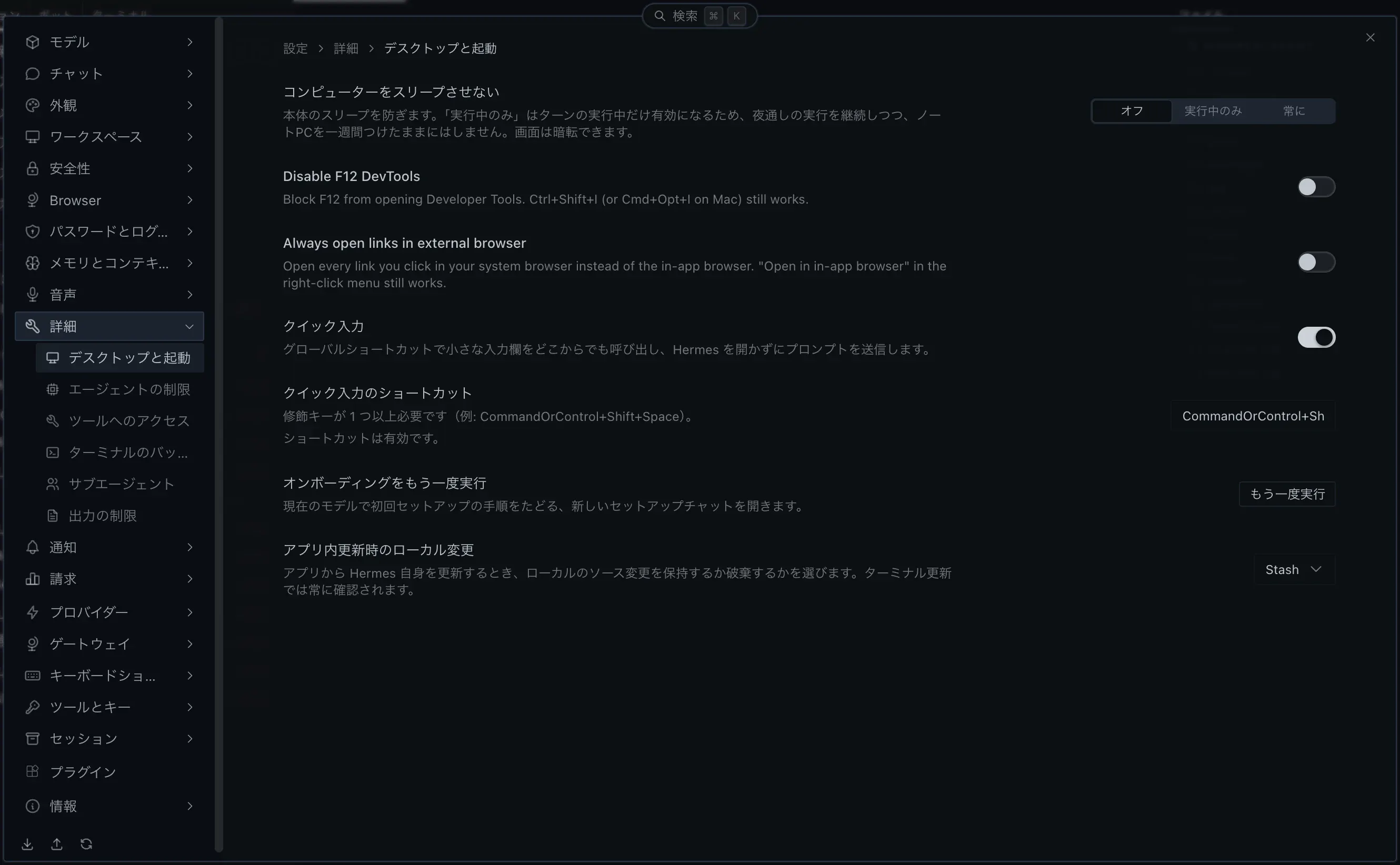
表示値は環境依存の例。
詳細画面はサイドバーの子項目として次の 6 つに分かれている。画面を開くと先頭の「デスクトップと起動」が表示される。
| 子項目 | 主な項目 |
|---|---|
| デスクトップと起動 | コンピューターをスリープさせない、Disable F12 DevTools、Always open links in external browser、クイック入力、オンボーディングをもう一度実行、アプリ内更新時のローカル変更 |
| エージェントの制限 | 最大エージェントステップ、API 再試行回数、サービス階層 |
| ツールへのアクセス | 有効なツールセット、ツール使用の強制 |
| ターミナルのバックエンド | 実行バックエンド、コマンドタイムアウト、Docker / Singularity / Modal / Daytona イメージ |
| サブエージェント | モデル、プロバイダー、ターン上限、並列数、タイムアウト、推論強度 |
| 出力の制限 | ターミナル出力上限、ファイルページ上限、行長上限、チェックポイント上限 |
デスクトップと起動
Section titled “デスクトップと起動”| 画面表示(主) | 内部キー(サブ) | 製品既定値 | 推奨 |
|---|---|---|---|
| コンピューターをスリープさせない | localStorage: hermes.desktop.keepAwakeMode.v1 | オフ | 夜通しの実行があるなら「実行中のみ」 |
| Disable F12 DevTools(英語表示) | localStorage: hermes.desktop.disableF12.v1 | オフ | 好みで |
| Always open links in external browser(英語表示) | localStorage: hermes.desktop.alwaysExternalLinks.v1 | オフ | 好みで |
| クイック入力 | store/quick-entry(デバイスローカル) | オン | 好みで |
| クイック入力のショートカット | store/quick-entry(デバイスローカル) | ⌘ ⇧ Space | 競合しないキー |
| オンボーディングをもう一度実行 | ─(ボタン) | ─ | 初期設定をやり直したいときに使う |
| アプリ内更新時のローカル変更 | updates.non_interactive_local_changes | stash | stash |
コンピューターをスリープさせない
Section titled “コンピューターをスリープさせない”画面最上部の 3 択。説明文は「本体のスリープを防ぎます。「実行中のみ」はターンの実行中だけ有効になるため、夜通しの実行を継続しつつ、ノートPCを一週間つけたままにはしません。画面は暗転できます。」。
| 画面表示(主) | 動作 |
|---|---|
| オフ | スリープを防がない(既定) |
| 実行中のみ | エージェントのターンが実行中のあいだだけスリープを防ぐ。実行が終われば通常どおりスリープできる |
| 常に | アプリが起動しているあいだ、ずっとスリープを防ぐ |
- 保存先が他の項目と違う:
config.yamlのキーではなく、端末ごとに保存されるデバイスローカル設定(localStorage: hermes.desktop.keepAwakeMode.v1)。プロファイルや別のマシンには同期されない。以前のオン/オフ形式でオンにしていた環境は「常に」として引き継がれる。 - 動作: スリープを防いでいるあいだは OS のパワーセーブブロッカー(
prevent-app-suspension)を保持し、システムのスリープだけを防ぐ。ディスプレイの暗転は妨げない。アプリ終了時に自動解除される。 - 用途: 夜通しの長時間エージェント実行やバッチ作業を本体スリープで中断させたくないときは、まず「実行中のみ」を選ぶ。待機中もスリープさせたくない常駐用途だけ「常に」にする。
手順 ─ 前提: 設定 → 詳細 → デスクトップと起動を開く。操作: 最上部の「コンピューターをスリープさせない」で「実行中のみ」を選ぶ。期待結果: 即時反映され、以後この端末ではターンの実行中に本体がスリープしなくなる(アプリ再起動後も維持)。失敗時: 3 択が表示されない場合は 情報 でアプリのバージョンを確認する。
Disable F12 DevTools
Section titled “Disable F12 DevTools”「コンピューターをスリープさせない」の直下にあるトグル。日本語リソース未整備のため、日本語 UI でもラベルと説明文は英語のまま表示される(説明文: 「Block F12 from opening Developer Tools. Ctrl+Shift+I (or Cmd+Opt+I on Mac) still works.」)。
- 動作: オンにすると、F12 キーで開発者ツール(DevTools)が開かなくなる。
Ctrl+Shift+I(Mac はCmd+Opt+I)のショートカットは引き続き有効。 - 保存先:
config.yamlではなく端末ごとのデバイスローカル設定(localStorage: hermes.desktop.disableF12.v1)。既定はオフ。プロファイルや別のマシンには同期されない。 - 用途: F12 をターミナルやエディタ側のキーとして使いたい、あるいは誤操作で DevTools が開くのを防ぎたい場合にオンにする。
Always open links in external browser
Section titled “Always open links in external browser”「Disable F12 DevTools」の直下にあるトグル。日本語リソース未整備のため、日本語 UI でもラベルと説明文は英語のまま表示される(説明文: 「Open every link you click in your system browser instead of the in-app browser. “Open in in-app browser” in the right-click menu still works.」)。
- 動作: オンにすると、クリックしたリンクをアプリ内ブラウザーではなく、OS の既定ブラウザーで開く。右クリックメニューの「Open in in-app browser」は引き続き使える。
- 保存先:
config.yamlではなく端末ごとのデバイスローカル設定(localStorage: hermes.desktop.alwaysExternalLinks.v1)。既定はオフ。 - 用途: 普段使いのブラウザーのログイン状態や拡張機能でリンク先を見たい場合にオンにする。
クイック入力
Section titled “クイック入力”グローバルショートカットで、ほかのアプリを使っている最中でもミニ入力欄を呼び出し、その場でプロンプトを送信できる。既定は有効で、既定のショートカットは ⌘ ⇧ Space(Windows・Linux は Ctrl + Shift + Space)。
- 直下の「クイック入力のショートカット」でキーを変更できる。有効なときは「ショートカットは有効です。」と表示される。
- Hermes のウィンドウを前面に出さずに指示を投げられる。
- 保存先は
config.yamlではなくデバイスローカル設定(store/quick-entry)。スリープ防止と同じく端末ごとの設定で、プロファイルや別のマシンには同期されない。 - グローバルショートカットは OS 全体で有効になるため、他アプリのショートカットと競合しないか確認する。
オンボーディングをもう一度実行
Section titled “オンボーディングをもう一度実行”クイック入力の下にある行で、右側に「もう一度実行」ボタンがある。説明文は「現在のモデルで初回セットアップの手順をたどる、新しいセットアップチャットを開きます。」。
- 手順 ─ 前提: 設定 → 詳細 → デスクトップと起動を開く。操作: 「もう一度実行」を押す。期待結果: 新しいセットアップチャットが開き、名前・アクセントカラー・レイアウトなどを初回起動と同じ流れで選び直せる。失敗時: 「オンボーディングを開始できませんでした」と表示された場合は、モデルでメインモデルが選ばれているか、ゲートウェイに接続できているかを確認する。
アプリ内更新時のローカル変更
Section titled “アプリ内更新時のローカル変更”| 画面表示(主) | 保存値(内部) | 既定 | 動作 | 推奨 |
|---|---|---|---|---|
| Stash(英語表示) | stash | はい | ローカルのソース変更を一時退避して更新 | 推奨 |
| Discard(英語表示) | discard | いいえ | ローカル変更を破棄して更新 | 意図的に破棄する場合のみ |
デスクトップと起動の末尾にある行。説明文は「アプリから Hermes 自身を更新するとき、ローカルのソース変更を保持するか破棄するかを選びます。ターミナル更新では常に確認されます。」。設定キーは updates.non_interactive_local_changes、製品既定値は stash。
更新前バックアップ(config.yaml のみ)
Section titled “更新前バックアップ(config.yaml のみ)”updates.pre_update_backup は3値の文字列(既定 quick)。詳細画面には入力欄がなく、config.yaml で設定する。
| 値 | 動作 |
|---|---|
quick(既定) | ペアリング情報 JSON、cron ジョブ、config.yaml、.env、auth.json、プロファイル別 DB などの重要な小さい状態ファイルだけを更新前に state-snapshots/ へ退避する軽量スナップショット。1 GiB を超えるファイルは警告付きでスキップされる。復元は /snapshot |
full | quick のスナップショットに加えて、HERMES_HOME 全体の zip バックアップを backups/ へ作成する(hermes import で復元)。大きな環境では数分かかる。--backup で単回だけ強制できる |
off | 更新前バックアップを行わない。--no-backup で単回だけ強制できる |
旧来のブール値は互換のため解釈される。true は full、false は off と同じ。保持数は full の zip が updates.backup_keep(既定 5)、quick のスナップショットは常に最新1件。
エージェントの制限
Section titled “エージェントの制限”| 画面表示(主) | 内部キー(サブ) | 製品既定値 | 推奨 |
|---|---|---|---|
| 最大エージェントステップ | agent.max_turns | 空欄(上限なし) | 既定のまま。自動化用途で歯止めが要るときだけ正の整数 |
| API 再試行回数 | agent.api_max_retries | 3 | 3 |
| サービス階層 | agent.service_tier | 空欄 | 空欄 |
上限・再試行
Section titled “上限・再試行”- 最大エージェントステップ: 1ターンで許すツール呼び出し反復の上限。製品既定は空欄(
null)で、上限なしとして扱われる。0以下の数値やnone/unlimitedなどの文字列も上限なしの表記として解釈される。正の整数を入れるとその回数で打ち切る。大きいほど長い自律作業ができるが、費用、時間、変更範囲も増える。小さくしすぎると作業の途中で打ち切られる。画面に既定値以外の数値が見えている場合は、この環境で明示設定された値。 - API 再試行回数: 接続切断、タイムアウト、5xx などで Hermes が API 呼び出し全体を再試行する回数。フォールバックを早く使いたい場合は小さくする。
サービス階層の全候補
Section titled “サービス階層の全候補”agent.service_tier は応答速度(高速モード)の既定を決める。説明文は「Fast mode: fast = always, auto = first N seconds of each turn, cold = first turn only」(英語表示)。同じ値はモデルのメインモデルの速度切替(「高速」トグルなど)からも変わる。
| 画面表示(主) | 保存値(内部) | 既定 | 動作 |
|---|---|---|---|
| (なし) | 空文字 | はい | service_tier を明示せず、プロバイダー・アカウントの標準へ委ねる |
| Normal | normal | いいえ | 通常速度で処理する |
| Fast | fast | いいえ | 常に高速モードを要求する |
| Auto | auto | いいえ | 各ターンの最初の一定時間だけ高速モードにする(秒数は config.yaml の agent.fast_auto_seconds、既定 60) |
| Cold | cold | いいえ | 最初のターンだけ高速モードにする |
高速モードに対応しないモデル・プロバイダーでは無視される。高速モードは料金が上がる場合があるため、接続先の料金表を確認してから使う。
ツールへのアクセス
Section titled “ツールへのアクセス”| 画面表示(主) | 内部キー(サブ) | 製品既定値 | 推奨 |
|---|---|---|---|
| 有効なツールセット | toolsets | hermes-cli | 必要なものだけ |
| ツール使用の強制 | agent.tool_use_enforcement | auto | auto |
有効なツールセット
Section titled “有効なツールセット”カンマ区切りで有効化するツールセット ID を指定する。hermes-cli は Hermes の標準ツール群。MCP やプラグイン由来の候補はインストール状態により変わるため固定リストではない。存在しない ID、不要な高権限ツールセットを追加しない。
ツール使用の強制で入力できる全形式
Section titled “ツール使用の強制で入力できる全形式”この項目は自由入力欄。次の値が意味を持つ。
| 入力 | 動作 |
|---|---|
auto | gpt, codex, gemini, gemma, grok, glm, qwen, deepseek を名前に含むモデルへ、実際にツールを呼ぶよう追加指示を注入 |
true | モデル名に関係なく常に追加指示を有効化 |
false | モデル名に関係なく無効化 |
| モデル名部分文字列のリスト | 指定文字列をモデル名に含む場合だけ有効化。JSON インポートや設定ファイル編集向け |
デスクトップの入力欄では通常 auto, true, false を使う。リスト形式は ["gpt", "qwen"] のような構造値であり、単純な文字列として入力すると同じ意味にならない場合がある。
ターミナルのバックエンド
Section titled “ターミナルのバックエンド”| 画面表示(主) | 内部キー(サブ) | 製品既定値 | 推奨 |
|---|---|---|---|
| 実行バックエンド | terminal.backend | local | 通常 local、隔離時はコンテナ等 |
| コマンドタイムアウト | terminal.timeout | 180 秒 | 180~600秒 |
| Docker / Singularity / Modal / Daytona イメージ | terminal.*_image | 下記 | 既定値 |
実行バックエンド
Section titled “実行バックエンド”| 画面表示(主) | 保存値(内部) | 既定 | 動作 |
|---|---|---|---|
| Local(英語表示) | local | はい | 現在の Mac 上で実行 |
| Docker | docker | いいえ | コンテナ分離。Docker の準備が必要 |
| Singularity | singularity | いいえ | HPC 向け Singularity / Apptainer |
| Modal | modal | いいえ | Modal のクラウドサンドボックス |
| Daytona | daytona | いいえ | Daytona の管理ワークスペース |
| Ssh | ssh | いいえ | リモートホスト |
バックエンド変更だけで安全が保証されるわけではない。ネットワーク、マウント、資格情報、破棄方針も確認する。
| 画面表示(主) | 内部キー(サブ) | 製品既定値 |
|---|---|---|
| Docker イメージ | terminal.docker_image | nousresearch/hermes-sandbox:desktop |
| Singularity イメージ | terminal.singularity_image | docker://nousresearch/hermes-sandbox:desktop |
| Modal イメージ | terminal.modal_image | nousresearch/hermes-sandbox:desktop |
| Daytona イメージ | terminal.daytona_image | nousresearch/hermes-sandbox:desktop |
各欄は対応するバックエンドを選んだときに使われる。local と ssh はイメージ指定を持たない。各欄の説明文は日本語リソース未整備のため英語表示。
既定イメージ nousresearch/hermes-sandbox:desktop は、画面表示用の環境(ボット画面・Computer Use・ブラウザー)をサンドボックスの中に含む。以前の既定イメージ(nikolaik/python-nodejs:python3.11-nodejs20)のまま保存されていた値は新しい既定へ置き換わる。独自のイメージを指定していた場合はその値が維持され、作成済みのサンドボックスもそのまま残る。
Docker のネットワーク遮断(config.yaml のみ)
Section titled “Docker のネットワーク遮断(config.yaml のみ)”terminal.docker_network(既定 true)を false にすると、Docker バックエンドのコンテナが --network=none で起動し、コマンドがネットワークへ一切到達できないエアギャップ実行になる。詳細画面には対応する入力欄がなく、config.yaml の直接編集または環境変数 TERMINAL_DOCKER_NETWORK で設定する。
コマンドタイムアウト
Section titled “コマンドタイムアウト”ターミナルコマンドを待つ最大秒数。短すぎるとビルドやテストを途中終了し、長すぎると停止した処理を待ち続ける。
サブエージェント
Section titled “サブエージェント”| 画面表示(主) | 内部キー(サブ) | 製品既定値 | 推奨 |
|---|---|---|---|
| サブエージェントモデル | delegation.model | 空欄 | 空欄(自動) |
| サブエージェントプロバイダー | delegation.provider | 空欄 | 空欄(自動) |
| サブエージェントターン上限 | delegation.max_iterations | 250 | 既定のまま。費用を抑えたいときは下げる |
| 並列サブエージェント | delegation.max_concurrent_children | 10 | 既定のまま。レート制限に当たるなら下げる |
| サブエージェントタイムアウト | delegation.child_timeout_seconds | 0(なし) | 既定のまま |
| サブエージェント推論強度 | delegation.reasoning_effort | 空欄 | 空欄または medium |
推論強度の説明文は英語表示。
モデルとプロバイダー
Section titled “モデルとプロバイダー”- モデルが空欄: 親エージェントのモデルを継承する。
- プロバイダーが空欄: 親エージェントのプロバイダーと認証情報を継承する。
- 片方または両方を指定: 子エージェントだけを安価・高速・高精度な別構成へ分離する。実在する ID を使う。
推論強度の全候補
Section titled “推論強度の全候補”空欄を含めて8候補ある。
| 画面表示(主) | 保存値(内部) | 既定 | 動作 |
|---|---|---|---|
| (なし) | 空文字 | はい | 親エージェントの推論強度を継承 |
| Minimal | minimal | いいえ | 最小限の推論。速度と費用を優先 |
| Low | low | いいえ | 軽い推論 |
| Medium | medium | いいえ | バランス型 |
| High | high | いいえ | 複雑な問題向け。遅延とトークンが増え得る |
| Xhigh | xhigh | いいえ | 高負荷推論 |
| Max | max | いいえ | GPT-5.6 / Codex 系の最上位ティア向け |
| Ultra | ultra | いいえ | 最上位。対応プロバイダーは限られる |
モデルが対応する値だけ有効。並列数を増やすと API レート制限、費用、同一ファイルへの競合が増える。
サブエージェントの上限
Section titled “サブエージェントの上限”- ターン上限: 子エージェント1体ごとの反復上限。
- 並列サブエージェント: 同時実行できる子の最大数。最低1。既定の
10は API のレート制限や同一ファイルへの競合が起きやすい値でもあるため、問題が出る環境では下げる。 - タイムアウト: 子1体の経過時間上限。既定
0はタイムアウトなしで、子は API エラー、ツールエラー、反復上限だけで停止する。正の秒数を設定すると強制打ち切りになる(最低30秒)。
| 画面表示(主) | 内部キー(サブ) | 製品既定値 | 推奨 |
|---|---|---|---|
| ターミナル出力上限 | tool_output.max_bytes | 50000 bytes | 既定値 |
| ファイルページ上限 | tool_output.max_lines | 2000 行 | 既定値 |
| 行長上限 | tool_output.max_line_length | 2000 文字 | 既定値 |
| チェックポイント上限 | checkpoints.max_snapshots | 20 | 20 |
- ターミナル出力上限: 1つのツール結果へ保持する最大バイト数。超過部分は切り詰められる。
- ファイルページ上限: ファイル表示・ページングで保持する最大行数。
- 行長上限: 1行あたりの最大文字数。巨大な JSON や minify 済みファイルの1行を制限する。
- チェックポイント上限: 1プロジェクトで保持するファイルチェックポイントのスナップショット数。古いものは保守処理の対象になる。チェックポイント自体のオン・オフは安全性 > チェックポイントで切り替える。
Codex ランタイム(app-server)の表示と圧縮
Section titled “Codex ランタイム(app-server)の表示と圧縮”Codex プロバイダー(codex CLI ランタイム / app-server)を使う場合の表示と圧縮。以下の設定キーは詳細画面に入力欄がなく、変更は config.yaml で行う。
- ツール実行のライブカード表示: app-server ランタイムのツール実行は、TUI とデスクトップで進行中のライブツールカードとして表示される。セッション再開後もライブカードと履歴側のエントリが正しく対応付けられる。
- コメンタリーの可視化: Codex Responses 系モデルが進行状況を語る「コメンタリー」チャンネルが、可視の中間メッセージとしてストリーム表示される。制御キーは
display.show_commentary(既定true)。falseにするとコメンタリーは推論チャンネルへ回り、推論表示が有効な場合だけ見える。 - スレッド圧縮:
compression.codex_app_server_auto(既定native)で app-server スレッドの圧縮を制御する。Codex エージェントが実際のスレッドコンテキストを所有するため、Hermes 側の要約では縮小できない。nativeは Codex 自身が圧縮タイミングを決め、hermesにすると Hermes の圧縮しきい値がthread/compact/startを起動する。offは自動圧縮を起動しない(Codex 側のネイティブ圧縮は起こり得る)。 - 積み立て済みのレート上限リセットを消化する
/usage resetは スラッシュコマンド一覧 を参照。
画面に入力欄が無い設定値
Section titled “画面に入力欄が無い設定値”詳細画面に入力欄がなく、config.yaml でだけ設定するキー(前述の terminal.docker_network・updates.pre_update_backup も同じ扱い)。
| 設定キー | 既定 | 内容 |
|---|---|---|
agent.verify_on_stop | オフ | コードを編集した後、検証の証拠が揃うまで最終回答を受け付けない「検証クロージャ」。true で常時オン、auto で対話的なコーディング画面(CLI / TUI / デスクトップ)だけオン |
agent.restart_after_turn_timeout | 1800 秒 | /restart などのインバンド再起動で、実行中のターンの完了を待つ上限。0 で待たずに即停止 |
agent.stall_guards | オン | 「続けます」と言って何もしないなど、ターンが停滞したときの保護を有効にする |
agent.empty_response_guard.enabled | オン | 空応答が続いたときの保護。agent.empty_response_guard.cost_threshold_usd(既定 0.25)が費用のしきい値 |
agent.turn_liveness.timeout_s | 600 秒 | ターンの生存監視。agent.turn_liveness.poll_s(既定 15 秒)間隔で活動を確認し、この時間無活動なら停滞とみなす |
tools.tool_search.max_search_limit | 25 | tool_search でモデルが 1 クエリあたりに要求できる件数の上限(1~50) |
terminal.degraded_mode | warn | サンドボックスが劣化した状態になったときの扱い。警告して続けるか、失敗させるか |
terminal.docker_shm_size | 1g | Docker バックエンドの共有メモリサイズ |
terminal.vercel_image | vercel/sandbox/universal:latest | Vercel サンドボックスで使うイメージ |
terminal.vercel_runtime | 空欄 | 非推奨。Vercel 実行環境のランタイム指定は terminal.vercel_image に置き換わった |
desktop.auto_continue.enabled | オン | 中断したターンを自動で復旧して継続する |
desktop.auto_continue.freshness_minutes | 15 | 自動継続の対象とする鮮度(分) |
desktop.auto_continue.max_attempts | 2 | 自動継続を試みる回数の上限 |
tool_loop_guardrails.loop_caps.max_web_searches | 50 | ツールループ中の web 検索回数の上限。0 で無制限 |
tool_loop_guardrails.loop_caps.max_subagents | 50 | ツールループ中に起動するサブエージェント数の上限。0 で無制限 |
database.journal_mode | wal | セッションデータベースのジャーナルモード |
sessions.show_subagents | オフ | デスクトップのサイドバーで、サブエージェントの実行を親セッションの下に入れ子で表示する |
database.journal_mode: fsync の保証が弱い共有ファイルシステム(virtiofs・NFS・SMB)上に HERMES_HOME を置く場合はDELETEへ切り替える。
アウトバウンドの強制プロキシ(proxy)
Section titled “アウトバウンドの強制プロキシ(proxy)”proxy セクション(既定オフ)は、リモートのターミナルサンドボックスからのアウトバウンド通信を iron-proxy 経由へ強制する egress 保護。
| 設定キー | 既定 | 内容 |
|---|---|---|
proxy.tunnel_port | 9090 | トンネルに使うポート |
proxy.enforce_on_docker | オン | proxy が有効なのに起動していない場合、直接通信を拒否する |
© 2026 Hermes Desktop ガイド(非公式)。引用・部分転載は、出典として本ページへのリンクを添えていただければ歓迎します。記事全文の無断複製・転載はご遠慮ください。