プラグイン
設定の「プラグイン」は、インストール済みプラグインが追加する設定ページの入口。設定を持つプラグインごとに専用ページがあり、ここから開いて値を変更する。プラグインの一覧表示・有効 / 無効の切り替え・インストール・アンインストールはこの画面では行わず、メイン画面のスキルとツールの「Plugins」タブで行う。
ナビの表示は日本語の「プラグイン」で、「セッション」の下に区切り線を挟んで並ぶ。
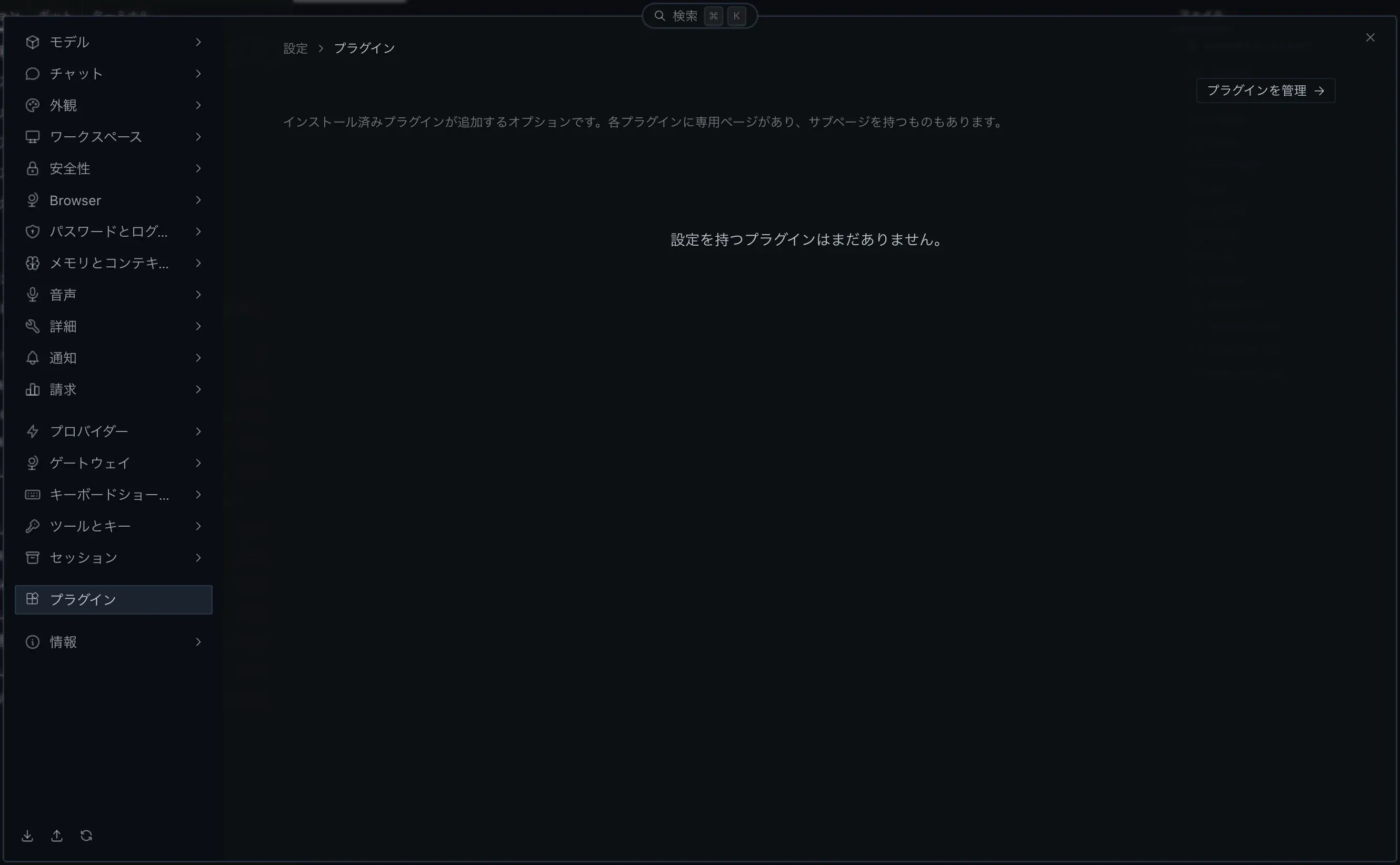
表示値は環境依存の例。設定を持つプラグインが無い環境では、空状態の表示になる。
サイドバーの「プラグイン」を選ぶと開くページ。
| 画面表示 | 内容 |
|---|---|
| プラグインを管理 → | 右上のボタン。スキルとツール の「Plugins」タブ(#/capabilities?tab=plugins)を開く |
| 説明文 | 「インストール済みプラグインが追加するオプションです。各プラグインに専用ページがあり、サブページを持つものもあります。」 |
| 適用対象(プロファイル選択) | どのプロファイルのプラグイン設定を表示・編集するかを選ぶ。プロファイルが 1 つだけの環境では表示されない |
| 設定を持つプラグインの一覧 | 各行にアイコン・名前・ページ数(「N ページ」)と「›」。行を選ぶとそのプラグインの設定ページが開く |
| 設定を持つプラグインはまだありません。 | 設定ページを持つプラグインが 1 つも無いときの空状態 |
設定を持つプラグインが無いときは、サイドバーの「プラグイン」に子項目の「>」も出ない。
プラグインごとの設定ページ
Section titled “プラグインごとの設定ページ”設定を持つプラグインがあると、サイドバーの「プラグイン」の下にプラグインごとの子項目が並ぶ。プラグインがサブページを持つ場合は、選んだプラグインの下にさらに孫項目が開く。並ぶページは次の 2 種類。
| 種類 | 内容 |
|---|---|
| デスクトッププラグインの設定ページ | デスクトッププラグインが自分で登録した設定画面。見た目と項目はプラグインごとに異なる |
| エージェント設定 | エージェントプラグインの manifest にある config_schema から、Hermes が入力フォームを自動生成したページ |
エージェント設定の自動フォーム
Section titled “エージェント設定の自動フォーム”config_schema の型に応じて、真偽値(トグル)・選択肢(enum)・数値・文字列・JSON・シークレットの入力欄が作られる。
| 型 | 保存先 | 備考 |
|---|---|---|
| シークレット以外 | プロファイルの config.yaml のプラグイン設定 | 「Save settings」で保存する |
| シークレット(secret) | プロファイルの .env | config.yaml には書かれない。設定済みの値は「•••••••• (set)」と表示され、欄を空のまま保存すると現在の値が維持される |
- 前提: 対象のエージェントプラグインが、スキルとツール > Plugins でインストール・有効化されている。
- 操作: サイドバーの「プラグイン」> 対象プラグインの子項目を開き、値を入力して「Save settings」を押す。必須項目には「Required」が付く。
- 期待結果: 「(プラグイン名) settings saved.」と表示され、値が保存される。
- 失敗時: 「Could not save (プラグイン名) settings」が出たら、必須項目の入力漏れと値の形式を確認する。フォームの文言は英語表示(日本語リソース未整備のため英語表示)。
ディープリンク
Section titled “ディープリンク”プラグインの設定ページは URL で直接開ける。デスクトッププラグインは ?tab=plugins&plugin=<キー>&ppage=<サブページ>、エージェントプラグインは ?tab=plugins&agent=<キー> の形式で、&profile=<プロファイル名> を付けるとそのプロファイルを適用対象にして開く。設定ページが無いプラグインを指定すると「このプラグインには設定ページがありません。無効化またはアンインストールされた可能性があります。」と表示される。
一覧・有効化・インストールはスキルとツール > Plugins
Section titled “一覧・有効化・インストールはスキルとツール > Plugins”プラグインの管理は、メイン画面の「スキルとツール」>「Plugins」タブ(英語表記)に集約されている。設定の概要ページの「プラグインを管理 →」からも開ける。
| やりたいこと | 場所 |
|---|---|
| インストール済みプラグインの一覧を見る | スキルとツール > Plugins。エージェントプラグインとデスクトッププラグインが 1 つの表に、Agent / Desktop のバッジ付きで並ぶ |
| 有効 / 無効を切り替える | 同じ表の Desktop 列と Agent 列のトグル |
| Git リポジトリからインストールする | 「Git からインストール」ボタン |
| カタログから探してインストールする | 表の下の「PLUGIN CATALOG」 |
| プラグインのフォルダーを開く・再読み込みする | 「Git からインストール」の横のフォルダーと再読み込みのアイコン |
手順・インストール時の確認画面・カタログの使い方は スキルとツール を参照。プラグインが設定項目を持っていれば、インストール後にこの設定の「プラグイン」に子項目として現れる。
同梱のデスクトッププラグイン
Section titled “同梱のデスクトッププラグイン”アプリのビルドには次のデスクトッププラグインが同梱されている。有効 / 無効は スキルとツール > Plugins の Desktop 列のトグルで切り替え、アプリの再起動は不要。
| 名前 | 既定 | 内容 |
|---|---|---|
| Bots | オン | Bot Mode。エージェントごとに 1 チャットのボット名簿、アバター、ルーティン、グループチャット、ボット間メッセージングを提供する。不要ならオフにする。画面の詳細は ボット を参照 |
| Kanban | オフ | マルチエージェントのタスクボード。ボードページ、サイドバーのナビ行、ステータスバーの進行中件数を追加する |
| Radio | オフ | 無料のライブラジオ。ステータスバーに波形・局の選択・再生 / 一時停止・次の局のボタンを出す。ピン留めした局と検索(Radio Browser の局を含む)、音量、放送局サイトへのリンクを持つ。再生は再生ボタンを押したときだけ始まり、ウィンドウを閉じると止まる |
- Bots をオフにするとメイン画面サイドバーの「ボット」タブが消え、Kanban をオンにするとサイドバーにカンバンのナビ行が現れる。
- 以前同梱されていた Accent Picker(ステータスバーでアクセントカラーを試す作成者向けツール)は同梱から外れ、公式のサンプル集リポジトリ
hermes-example-pluginsで公開されている。アクセントカラーの変更自体は外観で行える。 - Radio と同じ
plugin.jsをdesktop-pluginsフォルダーに置くと二重に読み込まれるため、同梱版と並べて入れない。
アプリに同梱されていない表示言語(韓国語・イタリア語・ブラジルポルトガル語・タイ語・ベトナム語など)は、言語パックのエージェントプラグイン(hermes-lang-ko、hermes-lang-it、hermes-lang-pt-br など)として配布されている。
- 前提: Hermes がネットワークに接続できる。
- 操作: スキルとツール > Plugins のカタログから言語パックをインストールする。
- 期待結果: 言語の選択肢に、その言語が自称名(例: 한국어)で加わる。インストールしただけでは表示言語は切り替わらないので、言語の選択肢から選ぶ。
- 失敗時: 選択肢に出ないときは、言語パックが有効になっているか スキルとツール > Plugins で確認し、アプリを再起動する。
言語パックは設定ページを持たないため、設定の「プラグイン」には出ない。
デスクトッププラグインの実体と追加手順
Section titled “デスクトッププラグインの実体と追加手順”デスクトッププラグインの実体は $HERMES_HOME/desktop-plugins/<id>/plugin.js の単一 ESM ファイル(既定では ~/.hermes/desktop-plugins/、名前付きプロファイル使用時は ~/.hermes/profiles/<名前>/desktop-plugins/)。フォルダ名はプラグインの id と一致させる。import できるのは @hermes/plugin-sdk・react・react/jsx-runtime の 3 つだけで、リポジトリのクローンやビルド手順は不要。書き方の全容は公式の Desktop Plugin SDK ドキュメント(developer-guide/desktop-plugin-sdk.md)にあり、参考実装は hermes-example-plugins にある。
- 前提: Hermes Desktop が起動していること。
- 操作: スキルとツール > Plugins のフォルダーアイコンでプラグインフォルダを開き、
<id>/plugin.jsの形でファイルを置く。 - 期待結果: アプリがフォルダを自動検出して数秒以内に読み込み、スキルとツール > Plugins の表に行が現れる。以後は
plugin.jsを保存するたびにホットリロードされ、再起動は不要。プラグインが設定ページを登録していれば、設定の「プラグイン」に子項目が加わる。 - 失敗時の確認先: 一覧に現れないときは、スキルとツール > Plugins の再読み込みアイコン(またはコマンドパレットの「Reload desktop plugins」)を実行する。読み込みに失敗したときはトースト「Plugin “(名前)” failed to load」が出る。よくある原因は、JSX 構文をそのまま使っている(未コンパイルで読み込まれるため
jsx()/jsxs()を使う)、上記 3 つ以外の import、defaultエクスポートのidとフォルダ名の不一致など。壊れたプラグインはエラー境界で分離されるため、アプリ本体は落ちない。
ゾーンにペインを出しているプラグインを無効化すると、ペインが消えて「スキルとツール → プラグイン で再有効化するとペインが戻ります。」という通知が出る。再有効化はスキルとツール > Plugins のトグルで行う。
Web ダッシュボードのプラグインとは別物
Section titled “Web ダッシュボードのプラグインとは別物”公式ドキュメントも明記しているとおり、デスクトッププラグインはネイティブデスクトップアプリ(hermes desktop)のためのプラグインである。Web ダッシュボード(hermes dashboard)には manifest.json を使う別系統のプラグインシステム(公式ドキュメント「Extending the Dashboard」)があり、Python の CLI / ゲートウェイプラグインもさらに別系統になる。フロントエンドのプラグインシステムとしては 3 つとも独立しており、コードも配布方法も共有しない(ただしデスクトップとダッシュボードは、バックエンドの plugin_api.py 名前空間 /api/plugins/<id> のみを共有する。プラグインにサーバー側処理を持たせる場合はこの共有マウントを再利用する ─ 公式ドキュメントに明記)。
安全上の注意
Section titled “安全上の注意”なお、スキルとツール > Plugins の Desktop 列のトグルはレンダラ側(UI)の有効化であり、プラグイン付属の Python バックエンド(plugin_api.py)はこのトグルでは読み込まれない。Python 側は config.yaml の plugins.enabled 許可リストで別管理される(公式ドキュメントが安全境界として明記)。バックエンド側のプラグインの有効 / 無効は Agent 列のトグルで切り替える。
画面に入力欄が無い設定値
Section titled “画面に入力欄が無い設定値”エージェントプラグインの動作に関わる config.yaml のキー。
| 設定キー | 既定 | 内容 |
|---|---|---|
plugins.isolation | in_process | サードパーティの Python プラグインを動かす場所。in_process は Hermes 本体に読み込む。host はプロファイルごとのプラグインホストプロセスで動かし、プラグインが落ちても Hermes は動き続ける(同梱プラグインは常に本体内。hermes plugins validate でホスト実行の可否を確認できる) |
plugins.auto_update_check_hours | 24 | プラグインの更新確認の間隔(時間)。0 で無効。確認だけで、適用は hermes plugins update <名前> か下の auto_apply |
plugins.auto_apply | false | 更新確認で見つかった更新を自動で適用する(Git 由来のプラグインのみ。手動更新と同じセキュリティスキャンを通る) |
plugins.clone_timeout_seconds | 300 | プラグインの Git clone・fetch・checkout 1 回あたりの制限時間(秒) |
plugins.load_timeout_seconds | 10 | プラグイン 1 つの読み込みと登録の制限時間(秒)。超えたプラグインは「load timed out」として読み込みを飛ばす。0 で無制限 |
© 2026 Hermes Desktop ガイド(非公式)。引用・部分転載は、出典として本ページへのリンクを添えていただければ歓迎します。記事全文の無断複製・転載はご遠慮ください。