Browser
エージェントがブラウザーを操作するときに、既定ブラウザーのログイン状態を使うか、localhost や LAN などのプライベート URL を開けるかを設定する。項目は 3 つで、いずれも config.yaml の browser セクションに保存される。
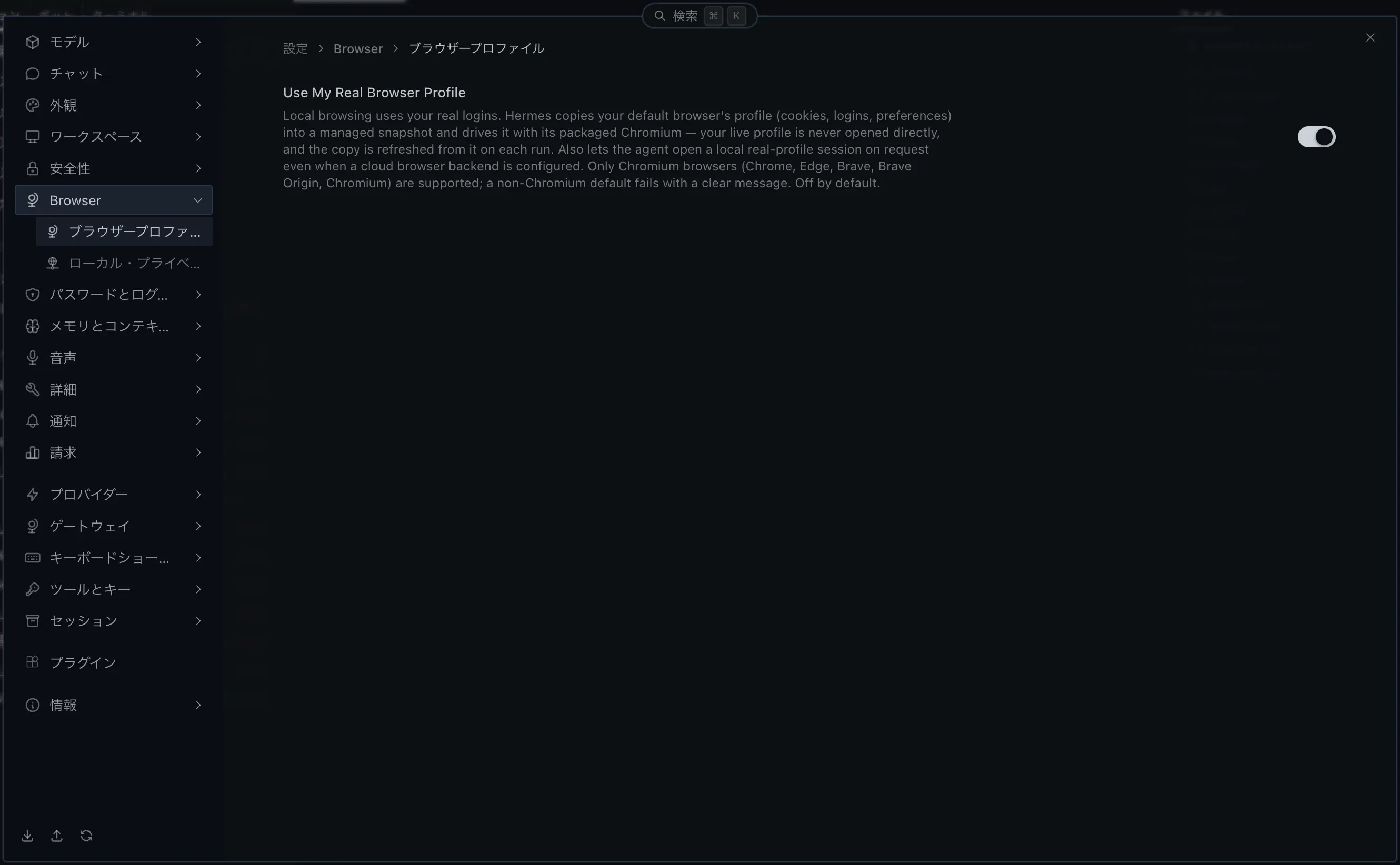
設定サイドバーの「Browser」を選ぶと、次の 2 つの子項目が開く。画面を開いた直後は先頭の「ブラウザープロファイル」が表示される。
| 子項目 | 主な内容 |
|---|---|
| ブラウザープロファイル | Use My Real Browser Profile |
| ローカル・プライベート URL | ブラウザーのプライベート URL、プライベート URL にはローカルブラウザーを使用 |
| 画面表示(主) | 内部キー(サブ) | 製品既定値 | 推奨 |
|---|---|---|---|
| Use My Real Browser Profile | browser.use_real_profile | オフ | オフ。ログイン済みサイトを操作させるときだけオン |
| ブラウザーのプライベート URL | browser.allow_private_urls | オフ | オフ。ローカル開発サーバーを操作するときだけオン |
| プライベート URL にはローカルブラウザーを使用 | browser.auto_local_for_private_urls | オン | オン |
複数のプロファイルを持つ環境では、画面上部に「適用対象」チップが表示され、どのプロファイルの config.yaml へ書き込むかを選べる(プロファイルが 1 つだけなら表示されない)。プロファイルの概念は プロファイル管理 を参照。
ブラウザープロファイル
Section titled “ブラウザープロファイル”| 画面表示(主) | 内部キー(サブ) | 製品既定値 |
|---|---|---|
| Use My Real Browser Profile | browser.use_real_profile | オフ |
「Use My Real Browser Profile」は、ローカルブラウジングで、既定ブラウザーの実際のログイン状態を使うかを決める同意スイッチ。
- オン: 既定ブラウザーのプロファイル(Cookie・ログイン・設定)を Hermes 管理のスナップショットへコピーし、同梱の Chromium でそのスナップショットを駆動する。実際のプロファイルは直接開かれず、コピーは実行のたびに最新化される。クラウドブラウザーを設定している場合でも、エージェントは要求に応じてローカルの実プロファイルセッションを開ける。
- オフ(既定): クリーンなブラウザーで操作する。オンからオフへ戻すと、スナップショットは削除され、新しいセッションはクリーンなブラウザーを使う。
対応するのは Chromium 系ブラウザー(Chrome / Edge / Brave / Brave Origin / Chromium)だけで、既定ブラウザーが Chromium 系でない場合は明示的なエラーで失敗する。変更は新しいセッションから適用される。
同じ設定のもう 1 つの入口
Section titled “同じ設定のもう 1 つの入口”同じ browser.use_real_profile は、「スキルとツール」→「ツールセット」タブ → ブラウザー の詳細ペイン先頭にもトグルとして表示される。こちらは日本語化されており、ラベルは「実際のブラウザプロファイルを使用」。初回オン時には「サイトにログインしたまま利用」という確認ダイアログが出て、「Cookie とログイン情報は管理されたスナップショットにコピーされます」「実際のブラウザプロファイルが直接開かれることはありません」「データがこのコンピュータの外に出ることはありません」の 3 点を確認したうえで「プロファイルを使用」を押す。「今後表示しない」で以後のダイアログを省略できる。どちらの画面で切り替えても同じキーに保存される。
設定ファイル専用のキー
Section titled “設定ファイル専用のキー”この画面には出ない関連キーが config.yaml の browser セクションにある。
| 内部キー | 製品既定値 | 用途 |
|---|---|---|
browser.real_profile_pin | 空 | スナップショット元のプロファイルディレクトリ名(例: Profile 2)を固定する。空なら既定ブラウザーが最後に使ったプロファイルに追従する。仕事用と個人用を併用している環境で、意図しないアカウントが渡るのを防ぐ。存在しない名前を指定すると、最後に使ったプロファイルへ戻らずにエラーで止まる |
browser.real_profile_autoclose | false | Windows で、起動中の Chrome / Edge / Brave が Cookie DB をロックしていてコピーできないときに「ブラウザーを閉じる」提案フローを有効にする。自動では終了せず、エージェントが確認してから閉じる。macOS / Linux では起動中でもコピーできるため効果がない |
browser.use_real_profile がオンのあいだは、ツールとキーの AGENT_BROWSER_ENGINE(browser.engine)の指定は無視される。
ローカル・プライベート URL
Section titled “ローカル・プライベート URL”| 画面表示(主) | 内部キー(サブ) | 製品既定値 |
|---|---|---|
| ブラウザーのプライベート URL | browser.allow_private_urls | オフ |
| プライベート URL にはローカルブラウザーを使用 | browser.auto_local_for_private_urls | オン |
ブラウザーのプライベート URL
Section titled “ブラウザーのプライベート URL”- オン: ブラウザーツールで
localhost、ループバック、LAN、社内ネットワーク、クラウドメタデータなどの内部 URL を開くことを許可する。 - オフ(既定): ブラウザーツールによる内部 URL の操作を拒否する。
安全性の「プライベート URL を許可」(security.allow_private_urls)は Web 取得など一般ツール向けの許可で、この項目とは独立している。ブラウザーでローカル開発サーバーを操作するには、この項目をオンにする。
プライベート URL にはローカルブラウザーを使用
Section titled “プライベート URL にはローカルブラウザーを使用”- オン(既定): クラウドブラウザー(Browserbase / Browser Use など)を選択していても、内部 URL はクラウドへ送らず、ローカルの Chromium を自動起動して開く。
- オフ: 選択中のブラウザー経路をそのまま使う。
クラウドブラウザーからは localhost や LAN に到達できないため、通常はオンのままにする。
手順: ローカル開発サーバーをブラウザーで操作させる
Section titled “手順: ローカル開発サーバーをブラウザーで操作させる”- 前提: 操作したい開発サーバーがこのマシンまたは LAN 上で起動している。
- 操作: 設定 > Browser > ローカル・プライベート URL で「ブラウザーのプライベート URL」をオンにする。クラウドブラウザーを使っている場合は「プライベート URL にはローカルブラウザーを使用」がオンであることも確認する。新しいチャットを開始し、
http://localhost:<ポート>を開くよう依頼する。 - 期待結果: ブラウザーツールがページを開き、スクリーンショットや本文がエージェントから返る。
- 失敗時: 「プライベート URL がブロックされた」旨の応答が返る場合は、切り替えたプロファイルと会話中のプロファイルが一致しているか(「適用対象」チップ)を確認する。ページ自体が開けない場合は、
/browser statusでどのバックエンドが使われているかを確認する。切り分けの進め方は 問題の切り分け を参照。
© 2026 Hermes Desktop ガイド(非公式)。引用・部分転載は、出典として本ページへのリンクを添えていただければ歓迎します。記事全文の無断複製・転載はご遠慮ください。