通知
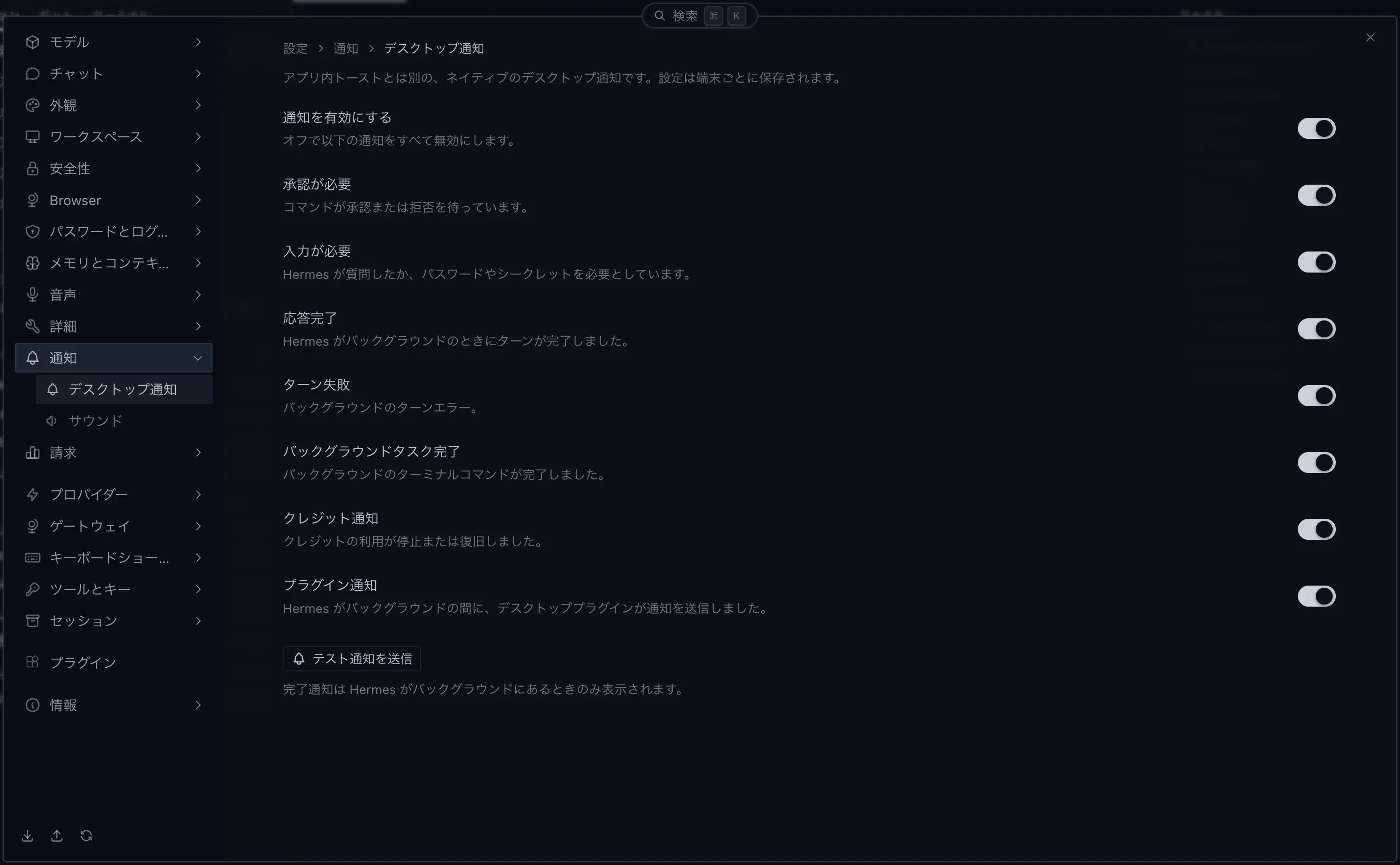
設定の「通知」パネルでは、OS のネイティブ通知を有効化し、どの種類のイベントで通知するかを種別ごとに切り替える。長時間の自動実行を任せているときに、承認待ちや完了を取りこぼさないための設定。設定サイドバーの「通知」を選ぶと次の 2 つの子項目が開き、先頭の「デスクトップ通知」が表示される。
| 子項目 | 内容 |
|---|---|
| デスクトップ通知 | マスタートグル「通知を有効にする」、種別ごとのトグル 7 件、「テスト通知を送信」ボタン |
| サウンド | 完了サウンドの選択と試聴 |
表示値は環境依存の例。
デスクトップ通知
Section titled “デスクトップ通知”マスタートグル
Section titled “マスタートグル”UI ラベルは「通知を有効にする」、説明文は「オフで以下の通知をすべて無効にします。」。通知全体の ON / OFF で、既定は ON。OFF にすると種別設定に関わらずすべての通知が出ない。
種別ごとのトグル(per-type)
Section titled “種別ごとのトグル(per-type)”イベント種別ごとに通知の有無を切り替える。いずれも既定 ON。
| UI ラベル | 内部キー | 通知されるタイミング |
|---|---|---|
| 承認が必要 | approval | ツール実行などの許可を求めるとき(説明文「コマンドが承認または拒否を待っています。」) |
| 入力が必要 | input | エージェントがユーザーの入力を必要とするとき(説明文「Hermes が質問したか、パスワードやシークレットを必要としています。」) |
| 応答完了 | turnDone | 応答(ターン)が完了したとき(説明文「Hermes がバックグラウンドのときにターンが完了しました。」) |
| ターン失敗 | turnError | バックグラウンドのターンがエラーで終了したとき(画面の説明文は「バックグラウンドのターンエラー。」) |
| バックグラウンドタスク完了 | backgroundDone | バックグラウンドで実行したターミナルコマンドが完了・失敗したとき(ペット生成の完了もこの種別) |
| クレジット通知 | credits | クレジットの利用が停止または復旧したとき(説明文「クレジットの利用が停止または復旧しました。」) |
| プラグイン通知 | plugin | Hermes がバックグラウンドの間にデスクトッププラグインが通知を送ったとき(説明文「Hermes がバックグラウンドの間に、デスクトッププラグインが通知を送信しました。」) |
種別一覧の下、子項目「デスクトップ通知」の末尾に「テスト通知を送信」ボタンがあり、設定した表示を実際に確かめられる。ボタンの下には注記「完了通知は Hermes がバックグラウンドにあるときのみ表示されます。」が添えられている。
通知が表示される条件
Section titled “通知が表示される条件”種別のトグルを ON にしても、状況によっては OS 通知が出ないことがあります。
- 完了系(応答完了・ターン失敗・バックグラウンドタスク完了)は、Hermes ウィンドウが前面にないとき、かつその通知がいま開いているセッションのものであるときだけ表示されます。前面で作業している間は出ません。
- 承認が必要・入力が必要は、前面にないときに加えて、いま開いていない別セッション宛てなら前面でも表示されます。待たせている操作を取りこぼさないためです。
「完了サウンド」で、エージェントのターン終了時に鳴らすサウンドをプリセット(既定「Wind chimes」)から選び、「試聴」で確認できる。プリセット名は英語表示。
前提・操作・確認
Section titled “前提・操作・確認”- 前提: OS 側で Hermes Desktop の通知が許可されていること(macOS は「システム設定 > 通知」、Windows は「設定 > システム > 通知」)。
- 操作: 「デスクトップ通知」でマスタートグルを ON にし、必要な種別を選んで「テスト通知を送信」で表示を確認する。必要なら「サウンド」で完了サウンドを選ぶ。
- 期待結果: 選んだ種別のイベントで OS 通知が表示される(完了系は Hermes が前面にない間だけ。上の「通知が表示される条件」を参照)。
- 通知が出ないとき: Hermes ウィンドウが前面になっていないか(完了系は前面では出ない)、OS の通知許可、マスタートグル、対象種別のトグル、OS のおやすみモード / 集中モードを確認する。
© 2026 Hermes Desktop ガイド(非公式)。引用・部分転載は、出典として本ページへのリンクを添えていただければ歓迎します。記事全文の無断複製・転載はご遠慮ください。