スキルとツール
左ナビの「スキルとツール」は、「新しいセッション」「メッセージング」「アーティファクト」「スケジュール済みジョブ」と並ぶトップレベル画面(内部ルート /capabilities)。エージェントが使えるスキルとツールセットの有効 / 無効に加えて、外部アプリや MCP サーバーとの接続(Connectors)、プラグインの導入と有効化、スキルハブからのスキル導入までこの画面で完結する。
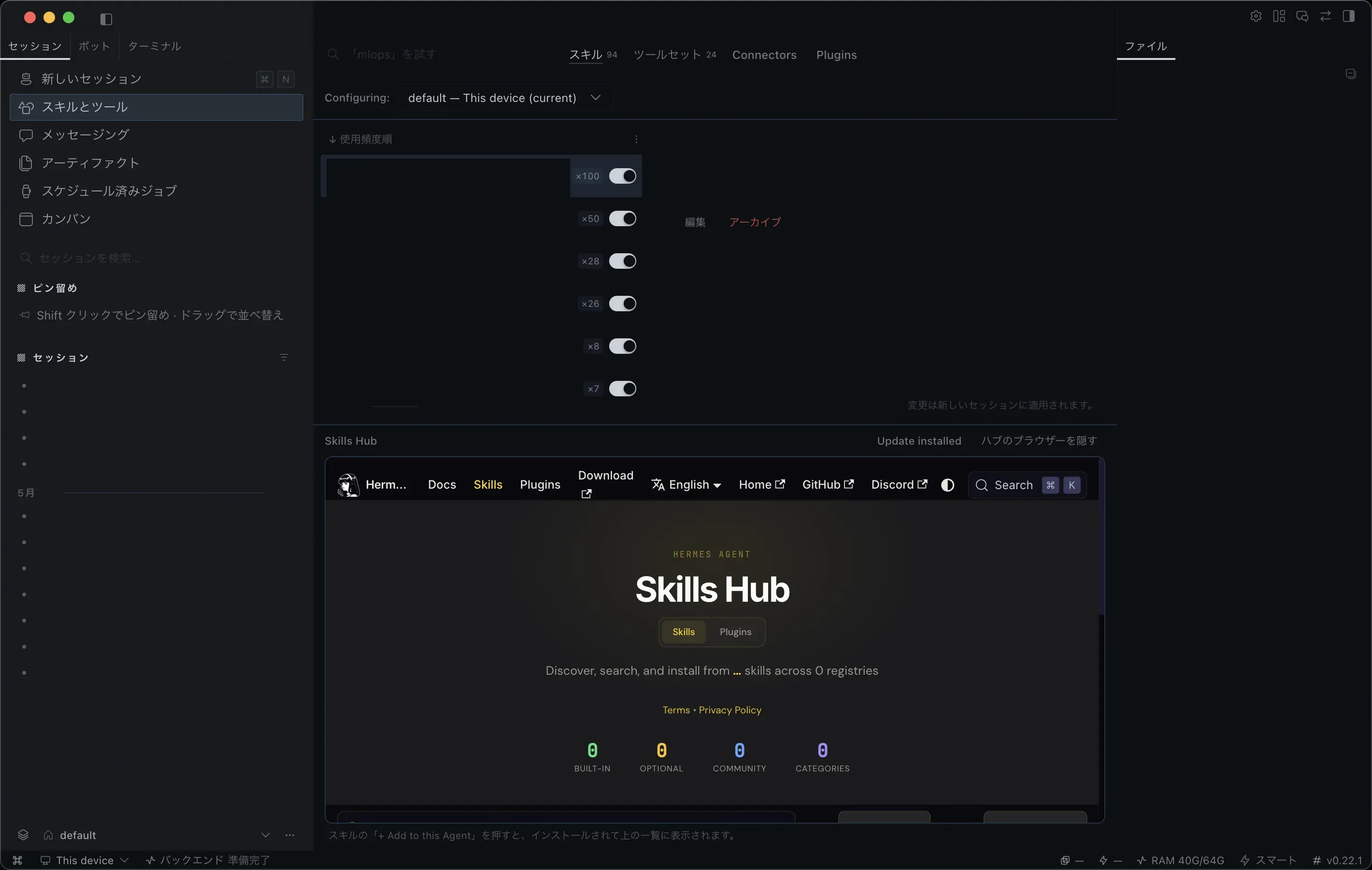
表示値(件数・スキル名・セッション一覧)は環境依存の例。
上部のタブは次の 4 つ。ウィンドウ幅が狭いときは、タブ列が自動的にドロップダウンへ畳まれる。Connectors と Plugins はタブ名・本文の大半が英語のまま(日本語リソース未整備のため英語表示)。
| タブ | 内容 |
|---|---|
| スキル | 導入済みスキルの一覧と有効 / 無効の切り替え。タブラベル脇には対象スキルの総数(実機例では 94)が表示される。カテゴリは各行のサブタイトルとして表示され、検索は名前・説明・カテゴリ名に一致する。画面下部に Skills Hub のブラウザが埋め込まれている(後述) |
| ツールセット | 組み込みツールセットの一覧と有効 / 無効の切り替え。タブラベル脇には表示対象ツールセットの総数(実機例では 24)が表示される(有効数 / 総数の集計は表示されない) |
| Connectors | Nous がホストするアプリと、このデバイスで動く MCP サーバーを 1 つの一覧で管理する。MCP サーバーの追加もここから行う(後述) |
| Plugins | エージェントプラグインとデスクトッププラグインのインストール・有効化・更新・削除と、Plugin catalog からの導入(後述) |
- スコープ選択 ─ タブ列の下に「Configuring: default — This device (current)」(英語表示)のセレクタがあり、どのプロファイル・どの接続先(このデバイス / 保存済みのゲートウェイ)の設定を編集しているかを切り替えられる。Plugins タブでは、表の列見出しにある同様のプロファイル選択がこの役割を持つ。
- MCP の場所 ─ MCP サーバーの管理は独立したタブや設定画面ではなく、Connectors タブの中にある。旧「設定 → MCP」や旧 MCP タブへのリンクを開くと、自動的に Connectors タブへ移る(内部ルート
/capabilities?tab=connectors)。 - 検索 ─ スキル・ツールセットの各タブには上部に検索ボックスがある。Connectors タブは一覧の上に専用の検索欄(「Search N apps」)を持つ。
Skills Hub(スキルタブ内)
Section titled “Skills Hub(スキルタブ内)”スキルハブは独立したタブではなく、スキルタブの一覧の下に Skills Hub として埋め込まれている。中身は Web 版の Skills Hub(ドキュメントサイトのページ)で、Skills / Plugins の切り替えや、同梱・オプション・コミュニティの各レジストリを横断した検索ができる。
- 見出し「Skills Hub」の横に「Update installed」(導入済みスキルの一括更新。英語表示)と「ハブのブラウザーを隠す」(ハブ表示の折りたたみ)がある。折りたたんだ後は「ハブ全体を見る」で再表示できる。
- ハブ内の各スキルにある「+ Add to this Agent」を押すと、スコープ選択で選んでいるプロファイルにインストールされ、上の一覧に表示される(下部の注記「スキルの「+ Add to this Agent」を押すと、インストールされて上の一覧に表示されます。」)。
スキル・ツールセットのタブでは、トグルによる個別切り替えに加えて次の操作ができる。
- ソート切り替え ─ 「↓ 使用頻度順」と「↑ 使用頻度が低い順」。使用実績は各行に「N 回使用」と表示される。
- 一括操作 ─ 「すべて有効化」「すべて無効化」と、使用実績のないスキルをまとめて切る「未使用を無効化」。
- 由来バッジ ─ 標準以外の出どころを持つスキルの行に、学習済み(行の表示は英語で
learned)・ハブ(同hub)のバッジが付く。組み込みスキルにはバッジが付かない。日本語ラベル(学習済み / 組み込み / ハブ)が出るのは詳細ペインのピルで、これも組み込み以外にだけ表示される。 - SKILL.md のアプリ内編集とアーカイブ ─ 編集・アーカイブの対象は学習済み(ローカル生成)スキルのみで、組み込み・ハブ由来のスキルはアプリ内で編集・アーカイブできない。アーカイブしたスキルは
hermes curator restoreで復元できる。
変更はいずれも新しいセッションから適用される。
スキルの一覧では、各行にスキル名・カテゴリ・説明・トグルが並ぶ。下の表は Hermes Agent のリポジトリの skills/ 配下に同梱されているスキル 58 件。カテゴリはディレクトリ構成 skills/<カテゴリ>/<スキル>/ から決まり、画面では先頭を大文字にした形(Devops、Research など)でサブタイトルに表示される。学習済みスキルには General などのカテゴリが付く。スキルハブ(Skills Hub)からの導入、エージェントの学習、キュレーターによる整理で増減するため、実機の表示件数は環境ごとに異なる(実機例では 94 件)。
| カテゴリ(ディレクトリ名) | 件数 | スキル |
|---|---|---|
apple | 4 | apple-notes apple-reminders findmy imessage |
autonomous-ai-agents | 5 | claude-code codex computer-use hermes-agent opencode |
creative | 10 | architecture-diagram ascii-video baoyu-infographic claude-design design-md humanizer manim-video p5js popular-web-designs songwriting-and-ai-music |
devops | 1 | sdlc-review |
email | 2 | email-inbox-triage himalaya |
media | 3 | gif-search songsee youtube-content |
note-taking | 1 | obsidian |
productivity | 14 | airtable box document-to-action-items docx google-workspace maps meeting-action-items notion pdf powerpoint product-price-monitor teams-meeting-pipeline weekly-review-planning xlsx |
research | 4 | arxiv competitor-news-monitor grounded-citations llm-wiki |
social-media | 1 | xurl |
software-development | 12 | codebase-inspection dogfood github hermes-agent-skill-authoring inspecting-hermes-desktop-dom node-inspect-debugger python-debugpy requesting-code-review simplify-code spike systematic-debugging test-driven-development |
web | 1 | blocked-page-recovery |
合計 58 件(2026-10-15 確認時のリポジトリ構成)。
主なカテゴリの傾向は次のとおり。
- apple / media: macOS のメモ・リマインダー・iMessage・FindMy、YouTube、GIF 検索など、手元の端末・サービスを操作するスキル。
- autonomous-ai-agents:
claude-code・codex・opencode・hermes-agentなど、他のコーディング / 自律エージェントへ実装を委譲するスキル群と、デスクトップ操作のcomputer-use。 - software-development / devops: GitHub 運用(
github)、コードレビュー依頼、TDD・体系的デバッグ、開発ライフサイクルのレビュー(sdlc-review)など、開発作業の手順。 - productivity / email: Office 文書・PDF・Google Workspace・Notion・Box の操作、会議メモからのアクションアイテム抽出、週次レビュー、受信箱の整理など。
- creative / research: 図版・インフォグラフィック・作曲・p5.js などの制作と、arXiv 検索・競合ニュースの監視・出典付きの調査など。
ツールセット
Section titled “ツールセット”ツールセットは関連するツールをまとめた単位。各行に、ツールセット名、含まれるツールや用途の短い説明(英語表示)、使用回数バッジ(「×1.3k」など。未使用なら「N tools」)、トグルが表示される。この表は実機のツールセットタブに並ぶ 24 件の全件。左ペイン先頭の「↓使用頻度順」で、使用回数の多い順に並べ替えられる(使用実績の並びは環境ごとに異なる)。
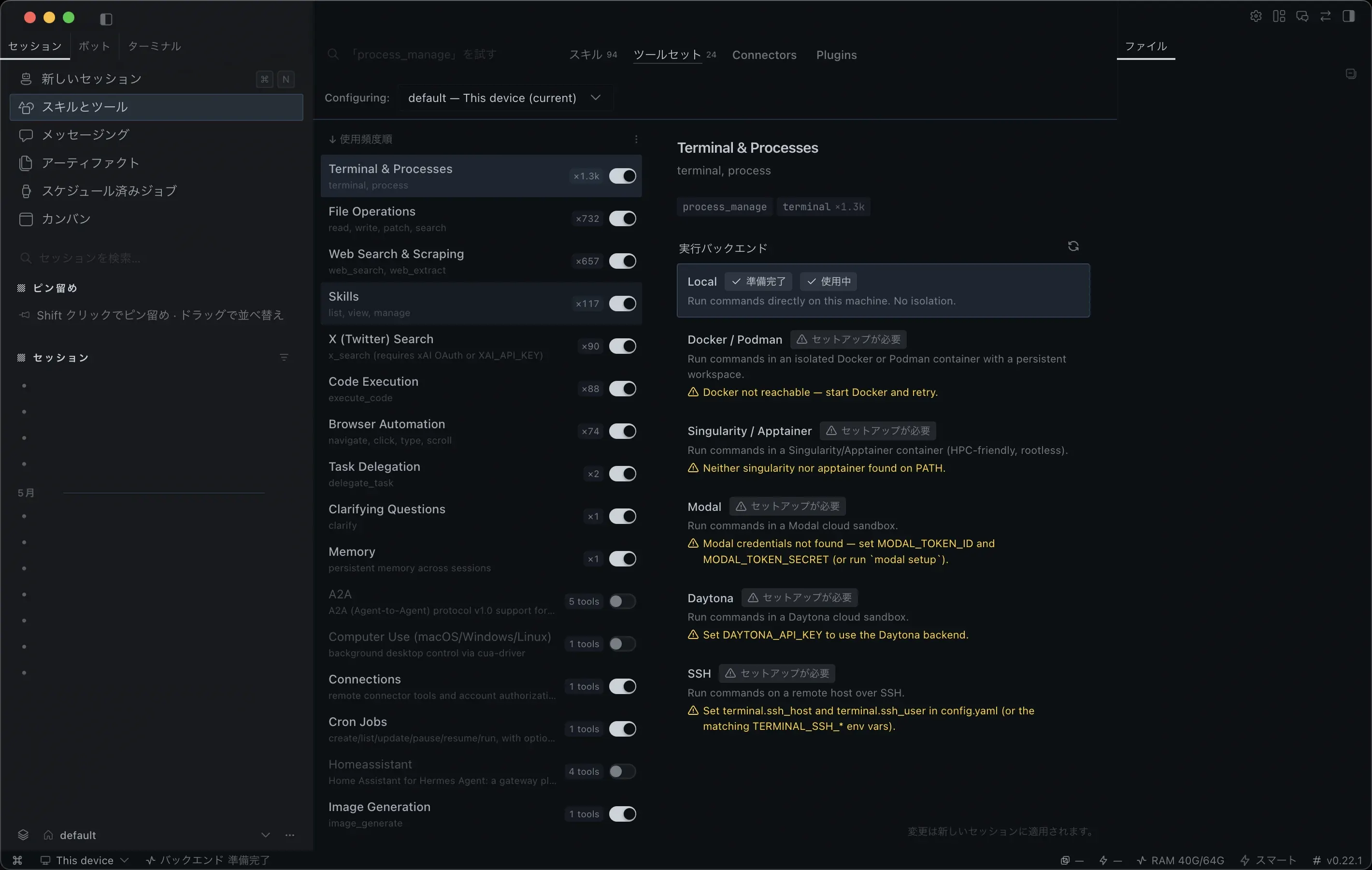
Terminal & Processes を選択し、実行バックエンドのパネルを開いた状態。
| ツールセット | 行の説明(実機の表示) | 用途・前提 |
|---|---|---|
| A2A | A2A (Agent-to-Agent) protocol v1.0 support…(5 tools) | エージェント間通信プロトコル A2A v1.0 への対応 |
| Browser Automation | navigate, click, type, scroll | ブラウザーの自動操作(移動・クリック・入力・スクロール) |
| Clarifying Questions | clarify | 不明点をユーザーに確認する(選択式または自由回答) |
| Code Execution | execute_code | ツールを呼び出す Python スクリプトを実行する |
| Computer Use (macOS/Windows/Linux) | background desktop control via cua-driver | cua-driver 経由のバックグラウンドデスクトップ操作 |
| Connections | remote connector tools and account authorizati…(1 tool) | Connectors のリモートコネクタの検索・実行とアカウント認可(manage_connections) |
| Cron Jobs | create/list/update/pause/resume/run, with optio… | 定期ジョブの作成・一覧・更新・停止・再開・実行 |
| File Operations | read, write, patch, search | ファイルの読み書き・パッチ・検索 |
| Homeassistant | Home Assistant for Hermes Agent: a gateway pl…(4 tools) | Home Assistant のスマートホーム機器の制御。homeassistant プラグインが提供する |
| Image Generation | image_generate | 画像生成 |
| Kanban | opt-in task board tools for this platform(15 tools) | カンバンのワーカー用ツール。カンバンのディスパッチャーが起動したエージェントでだけ働く |
| Memory | persistent memory across sessions | セッションをまたぐ永続メモリ |
| Session Search | search past conversations | 過去の会話を検索・要約する |
| Skills | list, view, manage | スキルの一覧・閲覧・管理 |
| Speech-to-Text | voice transcription (gateway voice messages + …)(0 tools) | 音声メッセージの書き起こし |
| Task Delegation | delegate_task | サブエージェントへのタスク委譲 |
| Task Planning | todo_list | 複数手順の作業の計画と進捗管理(ToDo) |
| Terminal & Processes | terminal, process | ターミナル実行とプロセス管理(terminal process_manage) |
| Text-to-Speech | text_to_speech | 音声合成(読み上げ) |
| Video Analysis | video_analyze (requires video-capable model) | 動画解析(動画対応モデルが必要) |
| Video Generation | video_generate (text/image/reference)(3 tools) | 動画生成(テキスト・画像・参照素材から) |
| Vision / Image Analysis | vision_analyze | 画像・スクリーンショットの解析 |
| Web Search & Scraping | web_search, web_extract | Web 検索と本文抽出 |
| X (Twitter) Search | x_search (requires xAI OAuth or XAI_API_KEY) | X(Twitter)検索(xAI OAuth または XAI_API_KEY が必要) |
Kanban ツールセットは、Plugins タブでカンバン(デスクトッププラグイン)の Desktop スイッチを切り替えると、連動して同じ状態に切り替わる。カンバンのボード画面は、有効にするとメインナビに現れる「カンバン」から開く。
ツールセットの設定パネル
Section titled “ツールセットの設定パネル”行をクリックすると、そのツールセットの設定パネルが展開される。
- クリックは展開だけを行う。行を開いても、そこにあるバックエンドやプロバイダーが選ばれるわけではない。
- バックエンドを切り替えるときは、パネル内の「このバックエンドを使う」ボタンを明示的に押す(Terminal & Processes ツールセットの「実行バックエンド」パネルなど。ボタン文言はソース由来で、Local 使用中の実機ではボタンが表示されないため未確認)。
- 「実行バックエンド」パネルには Local / Docker / Podman / Singularity / Apptainer / Modal / Daytona / SSH の 6 行が並び、使用中の行に「準備完了」「使用中」、未設定の行に「セットアップが必要」と英語の警告文(Docker に接続できない、singularity / apptainer が PATH に無い、Modal の資格情報が無い、
DAYTONA_API_KEY未設定、terminal.ssh_host/terminal.ssh_user未設定など)が表示される。右下の注記は「変更は新しいセッションに適用されます。」。各バックエンドの意味は 詳細 の「ターミナルのバックエンド」を参照。 - 現在使われているプロバイダーの行には「使用中」バッジが付く(内部キー
cfg.active_provider/provider.is_active)。 - API キーなどの環境変数のフィールドでは、右クリックのコンテキストメニューが使える。
- ツールセットの有効・無効を切り替えるボタンのラベルは、現在の状態に応じて「〜をオンにする」「〜をオフにする」と変わる。
Connectors
Section titled “Connectors”Connectors タブは、エージェントが使える外部アプリの接続先を 1 つの一覧で扱う。Nous がホストするアプリ(Managed)と、このデバイスで動く MCP サーバーが同じ一覧に並ぶ。タブの見出し・ボタン・カードの文言はすべて英語表示(日本語リソース未整備のため)。
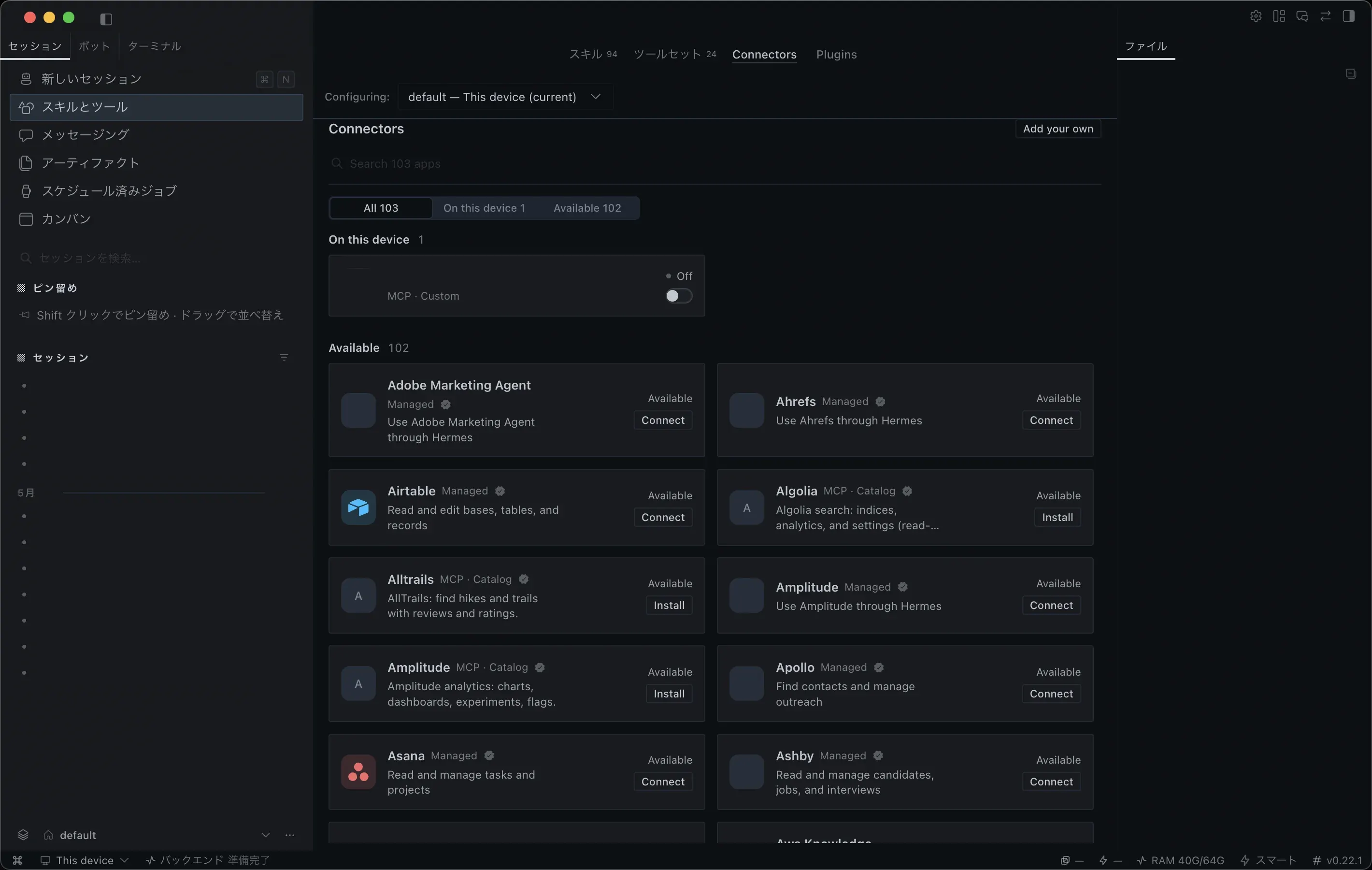
| 要素 | 内容 |
|---|---|
| Add your own | 右上のボタン。自分の MCP サーバーを追加するダイアログ「Connect to a custom MCP」を開く |
| 検索欄 | 「Search N apps」。アプリ名・説明で絞り込む |
| フィルタ | 件数付きのセグメント。実機では「All」「On this device」「Available」の 3 つ。ソースには接続済みの「Connected」とオフにした「Turned off」の区分も定義されている(該当するアプリがある環境での表示は未確認) |
| On this device | このデバイスの設定に登録されたローカル MCP サーバー。カードのスイッチで On / Off を切り替える |
| Available | まだ接続していないアプリ。カードの「Connect」(ホスト型アプリ)または「Install」(カタログの MCP サーバー)で接続・導入する |
カードの種別バッジは次のとおり。
| バッジ | 意味 |
|---|---|
| Managed | Nous がホストするアプリ。使うには Nous へのサインインが必要(未サインインなら「Sign in to Nous to use managed apps.」と表示される) |
| MCP · Catalog | Hermes のカタログに載っている MCP サーバー。「Install」でこのデバイスに導入する |
| MCP · Custom | 自分で追加した MCP サーバー |
| MCP · Plugin | プラグインが追加した MCP サーバー |
自分の MCP サーバーを追加するときは「Add your own」を押し、ダイアログにコマンドや設定スニペット(例 npx -y @modelcontextprotocol/server-filesystem /path/to/dir)を貼り付けるか、Name・Type などの欄を手で埋める。サーバーの編集・ログ・接続テスト・ツール単位の有効 / 無効・OAuth 認証などの詳細は MCP を参照。
ホスト型アプリをエージェントから呼び出す経路は、ツールセットの「Connections」が担う。
Plugins
Section titled “Plugins”Plugins タブは、プラグインのインストール・有効化・更新・削除を 1 か所で行う画面。プラグインには、エージェント側に機能を足すエージェントプラグイン(Agent)と、このアプリの画面に機能を足すデスクトッププラグイン(Desktop)があり、1 つのパッケージが両方を持つこともある。上部の説明文は「プラグインはこのアプリ、エージェント、または両方を拡張できます。それぞれに独立したスイッチがあります。」。
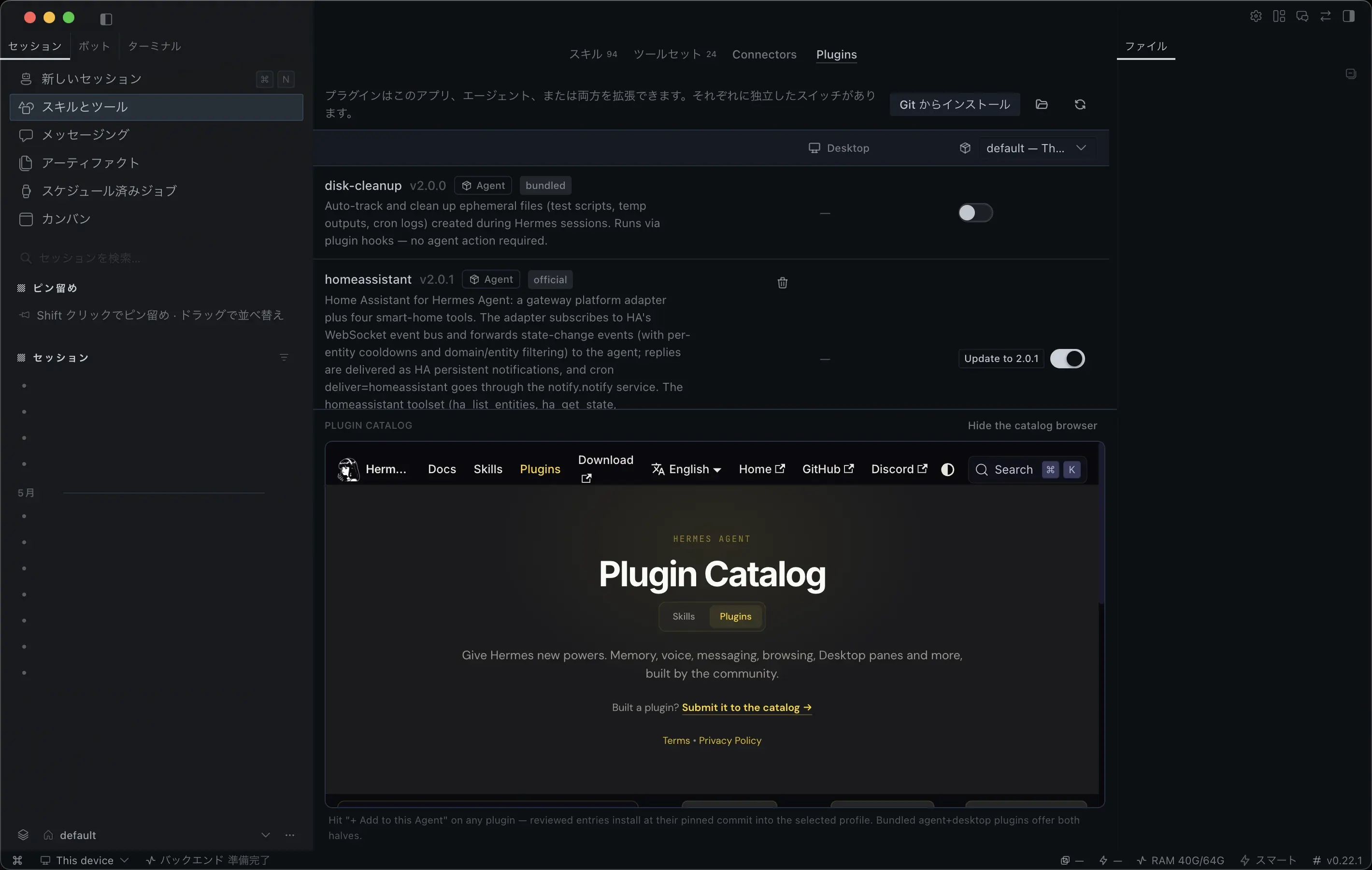
| 要素 | 内容 |
|---|---|
| Git からインストール | Git リポジトリの URL を指定してプラグインを入れる。右隣にフォルダーを開くボタンと再読み込み(再スキャン)ボタン |
| プラグインの表 | Agent / Desktop のプラグインを 1 つの表に並べる。各行に名前・版数・種別バッジ(Agent / Desktop)・由来ピル(bundled / official / community など)・英語の説明、右側に Desktop 列と Agent 列の 2 つのスイッチ |
| Desktop 列 | このアプリの画面パネルの有効 / 無効。全プロファイル共通 |
| Agent 列 | 列見出しのプロファイル選択(「default — This device」など)で選んだプロファイルでの有効 / 無効 |
| 更新・削除 | 新しい版があると行に「Update to x.y.z」が出る。削除はゴミ箱アイコンから |
| PLUGIN CATALOG | 表の下に埋め込まれたプラグインカタログ(ドキュメントサイトのページ)。「Hide the catalog browser」で折りたためる |
- 同梱のデスクトッププラグイン ─ ボット(既定オン)、カンバン(既定オフ)、Radio(既定オフ。オンにするとステータスバーに再生ウィジェットが出る)。ボットはボットを参照。カンバンの Desktop スイッチは、ツールセットの Kanban も連動して切り替える。
- 言語パック ─ プラグインカタログには UI の言語パック(
hermes-lang-ko、hermes-lang-itなど)もある。エージェントプラグインとして入れると表示言語の選択肢に加わるが、表示言語は自動では切り替わらない(ソースで確認)。
各プラグインが持つ設定ページは、設定画面の プラグイン から開く。
表の行に付く表示
Section titled “表の行に付く表示”| 表示 | 意味 |
|---|---|
| Agent / Desktop / Agent + Desktop | 種別バッジ。そのパッケージがエージェント側・アプリ側・両方のどれを持つか |
bundled / on disk | デスクトッププラグインの由来。bundled はアプリに同梱、on disk は desktop-plugins フォルダーに置かれたもの(手で置いたもの・エージェントが書いたものを含む) |
official / community | カタログでの区分。Nous の公式か、コミュニティ製か |
pinned @ <SHA> | 特定のコミットに固定して入れたもの。固定し直して再インストールするまで更新を受け付けない |
portable | ほかのエージェントでも使える形式(スキルと MCP のまとめ)のパッケージ |
<サーバー名>: connected など | プラグインが持つ MCP サーバーの接続状態(app not running、MCP connection missing、version too old など) |
failed | デスクトッププラグインの読み込みに失敗した。説明欄に赤字でエラーが出る。壊れたプラグインは分離されるため、アプリ本体は落ちない |
| Install here | アプリ側は読み込まれているが、選択中のプロファイルにエージェント側が入っていない。押すとそのプロファイルに入れる |
| copying… / unavailable (remote backend) | アプリ側の取り込み待ち(再読み込みかアプリ再起動で解消)、またはリモートのバックエンドにあってこの端末では読めない状態(Git からインストールで Desktop を選ぶと取り込める) |
- スイッチの反映タイミング ─ Desktop 列はその場で読み込み / 解除され、アプリの再起動は要らない。Desktop 列の選択はこの端末に保存され(
config.yamlには書かれない)、再起動後も保持される。Agent 列はゲートウェイを再起動してから効く(説明文「Take effect after a gateway restart.」)。 - 読み取り専用の行 ─ 古いバックエンドが返す行はスイッチを操作できず、「This backend predates key-addressed plugin toggles — update Hermes to manage it here.」と表示される。Hermes を更新すると操作できる。
- 更新 ─ 「Update to x.y.z」でカタログの現在のピンに更新する。新しい版が追加の機能や権限を求める場合は「(名前) asks for more」の確認が出て、内容を見てから「Apply update」で適用する。更新後はゲートウェイの再起動で反映される。
- 削除 ─ エージェントプラグインの削除(「Uninstall」)は、選択中のプロファイルからファイルを消し、同梱されていたアプリ側も一緒に消す。反映にはゲートウェイの再起動が要る。アプリ側だけのプラグインは
desktop-pluginsフォルダーから消され、その場で解除される。どちらもカタログや Git からいつでも入れ直せる。
インストールの流れ
Section titled “インストールの流れ”インストールは、どこから始めても同じ確認ダイアログ(「Install plugin」)を通る。入口は「Git からインストール」、カタログの「+ Add to this Agent」、hermes://plugin/install?catalog=<名前> などの hermes:// リンク(配布ページの導入ボタンなど)、初回セットアップのチャットに出るプラグインカード。確認するまで自動でインストールされることはない。カタログに無い名前のリンクは拒否され、Git からの導入へ切り替わることもない。
| ダイアログの表示 | 内容 |
|---|---|
| 確認済み / 未確認 | カタログで Nous がレビューしたもの(「Nous がレビュー済み。」)は確認済み、それ以外の Git リポジトリは未確認 |
| Repository / This package includes | 対象リポジトリと中身。「Agent plugin」「Desktop UI」のどちらを入れるかを選ぶ(少なくとも 1 つ) |
| 詳細設定 | バージョン(レビュー済みのピン / 最新のコミット)、Pin to commit(40 桁のコミット SHA。ブランチ名やタグは不可)、Force reinstall(導入済みでも入れ直す)、Install for profile(導入先のプロファイル)。未確認の Git URL では最初から開いている |
| Installs into … | 導入先。エージェント側はローカルなら選んだプロファイルのバックエンド、リモート接続中は接続先のバックエンド。アプリ側はこの端末の desktop-plugins フォルダー |
| This URL uses an insecure or local scheme. | http:// などの URL への警告。https:// か git@ を使う |
| Source code | 「View repository」「View plugin files」で中身を確認できる |
- 未確認のリポジトリは、中身の検査(「Inspecting repository…」)が終わるまでインストールできない。カタログの項目は検査中でも始められる。
- 成功すると「N 個のツールを接続しました」「スキル(名前) の準備ができました」「ほかのツールは次のチャットで使えます」などが表示される。プラグインの MCP サーバーがつながらないときは「MCP サーバー(名前) は接続されていません」。
- 必要なキーが足りないときは、インストール後に「Set it up」から設定する(ツールとキー)。設定しないとそのプラグインのツールは失敗する。
- 失敗時は「Agent plugin install failed」「Desktop plugin install failed」の通知が出る。結果を待ちきれずに終わった場合は、ダイアログを閉じて一覧を再スキャンしてから入れ直す。
デスクトッププラグインを手で置く
Section titled “デスクトッププラグインを手で置く”デスクトッププラグインの実体は <HERMES_HOME>/desktop-plugins/<id>/plugin.js(既定 ~/.hermes/desktop-plugins/)で、全プロファイルで共有する。フォルダーアイコン(「デスクトッププラグインフォルダーを開く」)でこのフォルダーを開き、<id>/plugin.js を置くと、一覧に on disk の行として現れる。現れないときは再読み込み(再スキャン)ボタンを押し、failed が付いたら説明欄の赤字のエラーを読む。書き方と安全上の注意は プラグイン を参照。
前提・操作・確認
Section titled “前提・操作・確認”- 前提: 「スキルとツール」画面が開け、スキル・ツールセット・Connectors・Plugins の各タブが表示されること。上部のスコープ選択で、設定したいプロファイルと接続先を選んでいること。
- 操作: 使いたいスキル・ツールセットのトグルを ON にする。「キーが必要」のものは先にキーを設定する。MCP サーバーの追加・ホスト型アプリの接続は Connectors タブ、プラグインの導入と有効化は Plugins タブで行う。
- 期待結果: 有効にしたスキル・ツールセット・MCP ツールが、新しいセッションからエージェントで使える。エージェントプラグインはゲートウェイの再起動後に使える。デスクトッププラグインはスイッチを切り替えた時点で画面に反映される。
- 使えないとき: スコープ選択が意図したプロファイルを指しているか、トグルが ON か、「キーが必要」表示が残っていないか、対象の API キー設定を確認する(ツールとキー・MCP)。ホスト型アプリは Nous へのサインインが必要。
© 2026 Hermes Desktop ガイド(非公式)。引用・部分転載は、出典として本ページへのリンクを添えていただければ歓迎します。記事全文の無断複製・転載はご遠慮ください。