請求
Nous アカウントの課金管理タブ。残高・プラン・自動リフィルの確認、トップアップクレジットの購入、サブスクリプション残枠と月次上限の使用状況表示をデスクトップアプリ内で行える(#51639、#61054、#61067)。設定ナビでの表示名は「請求」で、位置は「通知」の直下。サイドバーの「請求」を選ぶと次の子項目が開き、先頭の「概要」が表示される。
| 子項目 | 内容 | 表示条件 |
|---|---|---|
| 概要 | サマリーカード、Plan、Payment & credits、Usage | 常に表示 |
| プラン | プラン比較(Plans)。プランの変更・ダウングレード | アカウントがアプリ内でプランを変更できる通常状態のときだけ |
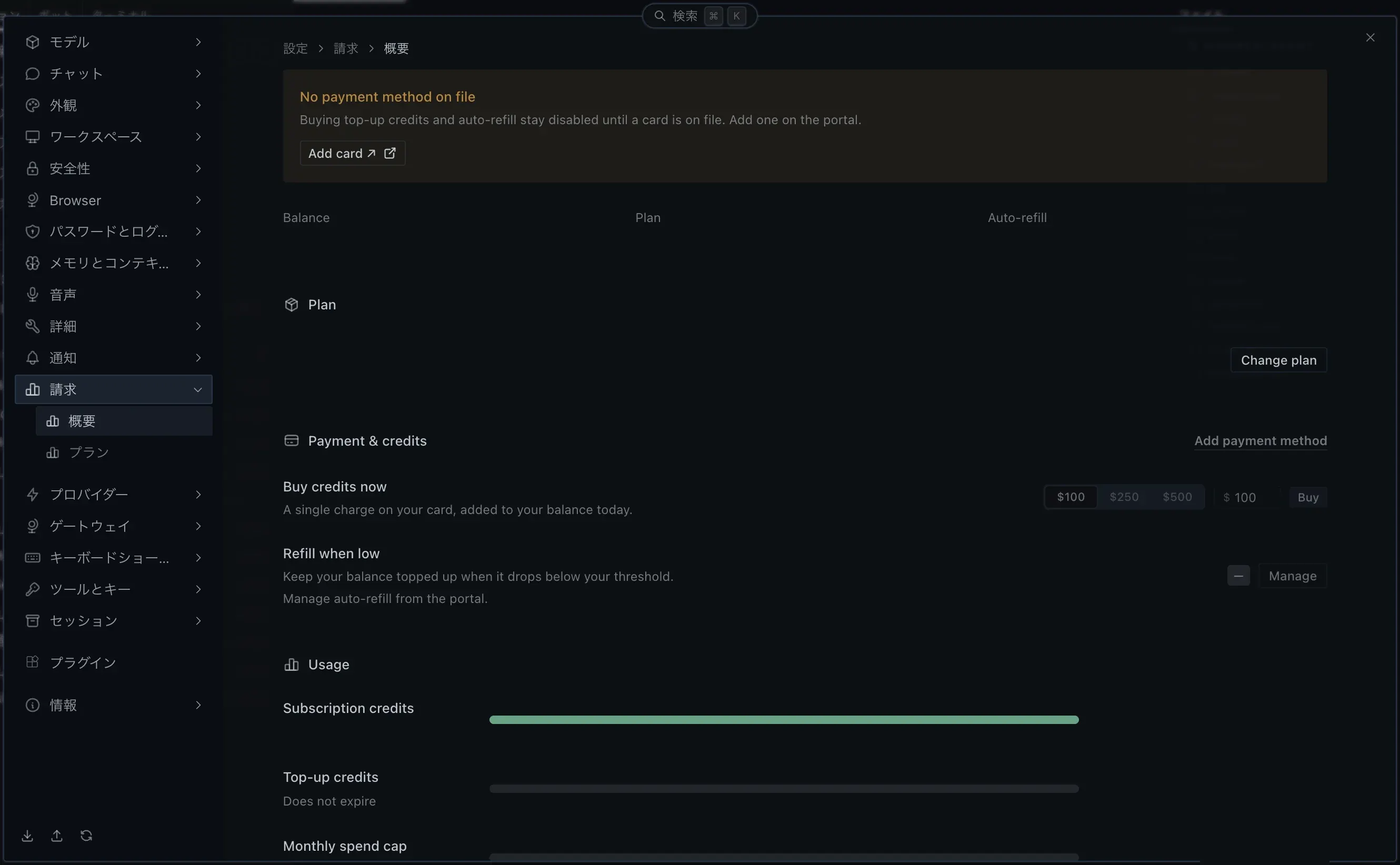
表示値は環境依存の例。残高・プラン名・使用量などのアカウント固有の値はマスクしてある。
開いた直後の子項目。上部に 3 枚のサマリーカードが並ぶ。支払い方法が未登録のアカウントでは、サマリーカードの上に警告「No payment method on file」(説明「Buying top-up credits and auto-refill stay disabled until a card is on file. Add one on the portal.」、ボタン「Add card ↗」)が先に表示される。
| カード | 内容 |
|---|---|
| Balance | 現在のクレジット残高 |
| Plan | 現在のサブスクリプションプラン名(月額が取得できれば プラン名 · $20/mo のように併記) |
| Auto-refill | 自動リフィルの状態(Enabled / Off。未設定は —) |
その下に「Plan」「Payment & credits」「Usage」の 3 節が続く。
Plan 節
Section titled “Plan 節”現在のプランのカード(ティアごとのアート付き)が 1 枚表示される。右のボタンは契約中なら「Change plan」、未契約なら「View plans」で、押すと子項目「プラン」へ移動する。ポータルでしかプランを変えられないアカウントでは、代わりに「Adjust plan ↗」のポータルリンクになる。
Payment & credits 節
Section titled “Payment & credits 節”節見出しの右側に支払い方法が表示される。登録カードがあればブランドと下 4 桁と「Update ↗」、未登録なら「Add payment method」で、いずれもポータルの請求ページを開く。
| 行 | 内容 |
|---|---|
| Buy credits now | トップアップクレジットの購入(説明「A single charge on your card, added to your balance today.」)。プリセット金額チップ(バックエンドの charge_presets から生成。実機では $100 / $250 / $500)で金額を選ぶか、カスタム金額を入力(最小・最大額に自動クランプ)して「Buy」で購入する |
| Refill when low | 残高が閾値を下回ったとき自動チャージする設定(説明「Keep your balance topped up when it drops below your threshold.」)。有効かつ登録カードと同一カードのときだけ「Manage」でしきい値(threshold)とリフィル先金額(reload to)をその場でインライン編集・保存でき、無効化もアプリ内から行える。無効(Off)状態からの有効化はポータル専用で、アプリ内に操作ボタンはなく「Turn on auto-refill from the portal」と案内される。別カードで課金されている場合は「Reconcile ↗」でポータルへ誘導される |
表示ゲートは Buy と自動リフィルで異なる。Buy credits now 行がインラインの購入 UI(金額チップと Buy ボタン)として描画されるのは can_charge かつ cli_billing_enabled の場合のみで、満たさないとポータル誘導の表示に切り替わる。一方、Auto-refill 行の編集 UI(Manage ボタン)は自動リフィルが有効なら権限に関係なく表示され、保存時にバックエンドが権限を判定して、権限がなければ拒否メッセージ(inline の refusal)を返す。いずれの操作も実際に決済を通すには、can_charge・cli_billing_enabled に加えて組織の admin/owner 権限(is_admin)も必要(個人アカウントでは通常満たす)。カード未登録時はチップと Buy ボタンが無効になり、ポータルでの支払い方法追加を促す。
チャージ完了ポーリングとステップアップ認証
Section titled “チャージ完了ポーリングとステップアップ認証”- チャージ完了ポーリング: 「Buy」実行後は charging → polling と進み、決済の確定(settlement)をアプリがポーリングして結果を行の直下に表示する。
- ステップアップ認証: 課金操作に追加認証が要求された場合、「Verify to continue」ボタンが現れる。実行すると確認コードが表示され、「Open verification page」でブラウザーの検証ページを開いて承認する。
Usage 節
Section titled “Usage 節”| 行 | 内容 |
|---|---|
| Subscription credits | 今周期のサブスクリプションクレジット残枠。「$X of $Y left」形式で、「Subscription credits remaining」のプログレスバー付き(残り 10% 以下で警告色)。残高が僅かにマイナスへ振れた場合は $0 に丸めて超過分を「$Z over」と表記する。下段にリセット日(Resets 日付) |
| Top-up credits | トップアップクレジット残高。「Does not expire」(失効しない)。分母がないためプログレスバーは付かない |
| Monthly spend cap | バックエンドが月次支出上限(monthly_cap.limit_usd)を返す場合に表示。「$spent of $limit used」形式で「Monthly spend cap used」のプログレスバー付き(使用 90% 以上で警告色)。下段は既定の上限なら「Default ceiling」、自分で設定した上限なら「Monthly remote spending」 |
節の末尾に最終取得時刻(「2m ago」など)と手動更新ボタンがあり、使用状況を再取得できる。
Invoices 節は無効
Section titled “Invoices 節は無効”コード上には「Invoices」節が存在するが、機能フラグ FEATURE_BILLING_INVOICES = false で無効化されており、表示されない(バックエンドのエンドポイント未提供のため)。
プラン比較の子項目(見出し「Plans」、左に戻る矢印)。概要の Plan 節で「Change plan」または「View plans」を押しても開く。
- 契約中のプラン(「Current plan」のピル付き)と切り替え可能なプラン(Plus・Super・Free・Ultra など)を、価格と月あたりのクレジット付きのカードで並べて比較する。
- 各カードの「Choose ↗」でプランを選ぶ。下位プランへ変更する場合は、ダウングレードの確認フローを経てから確定する。予約したダウングレードは「Undo」で取り消せる。
- プランのカードにはティアごとの専用アートが表示され、値上げ前の旧価格が取り消し線付きで併記される。
この子項目は、アカウントがアプリ内でプランを変更できる通常状態のときだけサイドバーに出る。無料枠や未ログインの状態では表示されない。
Nous 無料枠と未ログイン時
Section titled “Nous 無料枠と未ログイン時”Nous 無料枠
Section titled “Nous 無料枠”Nous の無料枠(free tier)で使っているときは、概要の先頭に通知「You’re on the Nous free tier」(説明「Sign in with a Nous account to unlock more models and tools.」)と「Sign in」ボタンが出る。サマリーは次のとおり。
| 項目 | 表示 |
|---|---|
| Plan | Free tier |
| Model | 無料枠のモデル(既定 nous/welcome) |
| Connectors | Included |
プランのカードは「Nous · free tier」で、説明は「Runs on nous/welcome with connectors included. Signing in keeps your connectors and adds the tools that need an account and every other model.」。脚注のとおり、無料枠には残高も支払いも無く、支払いと使用状況は Nous アカウントでサインインすると表示される。サインインしても接続済みのコネクタは引き継がれる。
未ログイン時
Section titled “未ログイン時”Nous アカウントにサインインしていない場合、Plan / Payment & credits / Usage 節の代わりに通知「Connect your Nous account」が表示される。本文は「Sign in with your Nous account to see your balance, plan and usage here.」で、アプリ内の「Sign in」ボタンからサインインする(外部のポータルを開く必要はない)。
クレジットを購入する手順
Section titled “クレジットを購入する手順”- 前提: Nous アカウント接続済み(プロバイダーの「アカウント」から Nous Portal にサインイン)。購入にはポータルでの支払い方法(カード)登録も必要。
- 操作: 設定を開き、ナビの「請求」>「概要」を選ぶ。Payment & credits 節の Buy credits now 行でプリセット金額チップを選ぶか、カスタム金額を入力し、「Buy」を押す。
- 期待結果: チャージ処理と完了ポーリングが走り、成功すると結果が表示されて Balance と Top-up credits に反映される。
- 失敗時の確認先: 画面に「Connect your Nous account」や「You’re on the Nous free tier」が出ている場合は未サインインなので「Sign in」からサインインする。「Verify to continue」が出た場合はステップアップ認証を完了する。カード未登録(画面上部に「No payment method on file」)の場合は「Add card ↗」または節見出し右の「Add payment method」からポータルで支払い方法を追加する。組織の管理者(admin/owner)でないアカウントでは購入・チャージが拒否される(個人アカウントでは通常問題にならない)。
対応するスラッシュコマンド
Section titled “対応するスラッシュコマンド”同じ課金操作は端末(TUI / クラシック CLI)でも行える(#51639、#61054、#61067)。
/subscription(エイリアス/upgrade): 端末(TUI・クラシック CLI)用のコマンド。/topupと異なり Slack / Discord などのゲートウェイ系プラットフォームでは使えない(cli_only)。現在のプランと今周期の残枠、更新日、切り替え可能なプラン一覧を表示する。アップグレードは実行前に費用をプレビューし(例: 「Pay $46.30 & upgrade now」)、ダウングレードやキャンセルは期末発効の「Scheduled change」として表示される。予約済みの変更は「Keep 現在プラン名 (undo the scheduled change)」の選択肢で取り消せる。/topup: Nous の残高を表示し、チャージ(トップアップ)を行う。
端末からのプラン変更・課金には、初回に「Remote Spending」の許可(ブラウザーでのステップアップ認証)が必要。許可を求められたら「Allow Remote Spending」を選び、ブラウザーで承認すると元の操作が自動で再開される。
一覧はスラッシュコマンド一覧を参照。
- プロバイダー(Nous アカウントの接続)
- スラッシュコマンド一覧
- 全設定項目索引
© 2026 Hermes Desktop ガイド(非公式)。引用・部分転載は、出典として本ページへのリンクを添えていただければ歓迎します。記事全文の無断複製・転載はご遠慮ください。