ゲートウェイ
Hermes Desktop が操作するバックエンドを、4 つの接続モード(ローカル / Hermes Cloud / リモート / SSH)から選ぶ。設定サイドバーの「ゲートウェイ」を選ぶと次の 3 つの子項目が開き、先頭の「このウィンドウ」が表示される。
| 子項目 | 内容 |
|---|---|
| このウィンドウ | 接続モードの選択、モード別の入力欄、認証、OS キーチェーン暗号化、診断 |
| 保存済みの接続 | このアプリから到達できるゲートウェイを名前付きで登録・管理する一覧 |
| リモート更新 | SSH で接続した Hermes をアプリから更新する(SSH 接続が登録されているときに使える) |

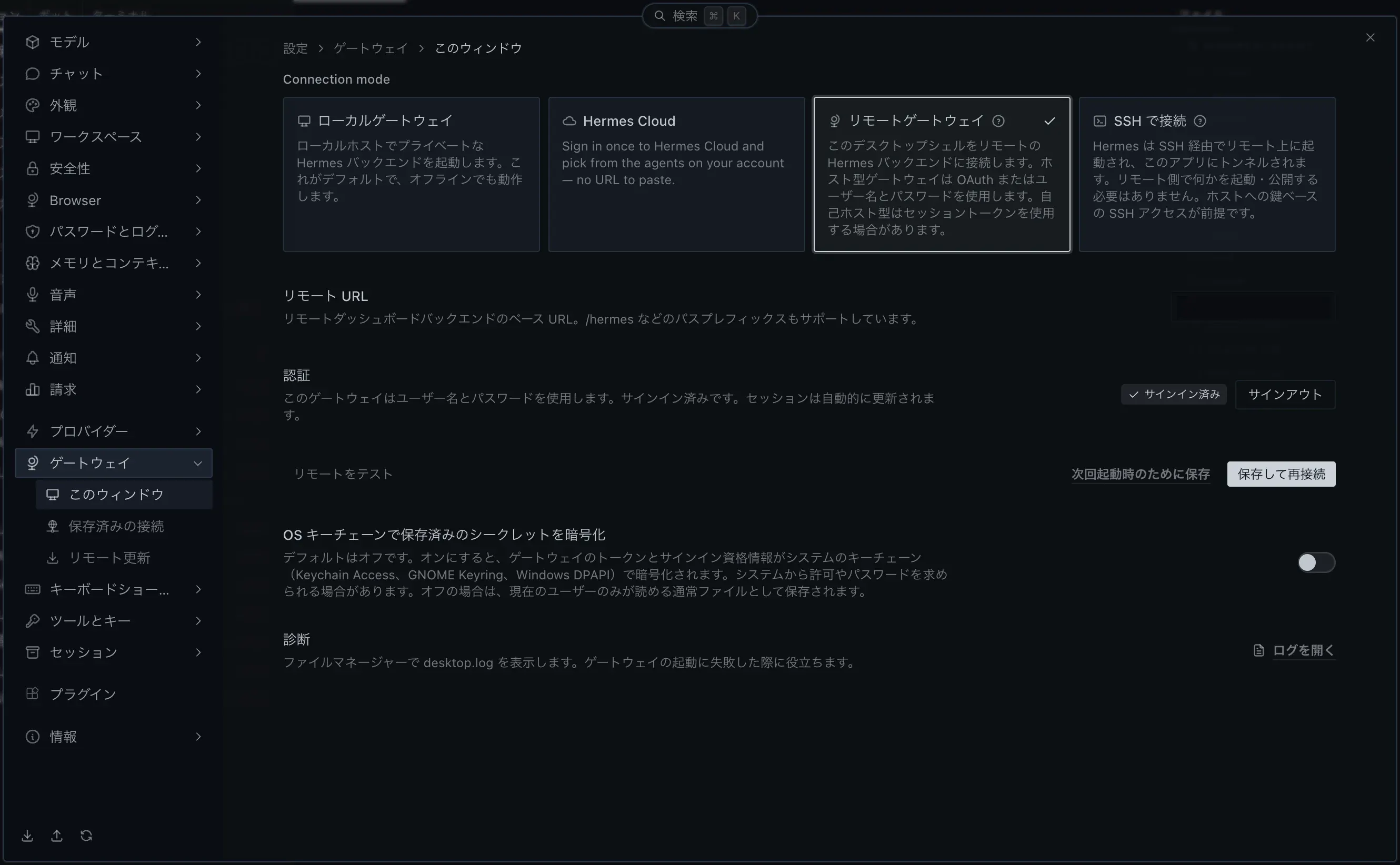
表示値は環境依存の例。リモート URL はマスクしてある。
接続はマシン単位
Section titled “接続はマシン単位”ゲートウェイ接続はこの端末単位の設定で、プロファイルごとの接続先は持たない。画面冒頭の説明にも「ゲートウェイ接続はマシン単位の設定で、プロファイルは接続したゲートウェイから検出されます。」と明記されており、他の設定画面にある「適用対象」のプロファイルチップはこの画面には表示されない。プロファイルは接続先のゲートウェイ側から検出され、切り替えはプロファイル管理で行う。
複数のゲートウェイを使い分けたい場合は、プロファイル別の接続先ではなく、子項目「保存済みの接続」に接続を追加してセッション画面から切り替える。
このウィンドウ
Section titled “このウィンドウ”いまのウィンドウがどのゲートウェイに接続するかを決める子項目。接続モードのカード、選んだモードの入力欄、保存・テストのボタン、OS キーチェーン暗号化のトグル、診断(「ログを開く」)が縦に並ぶ。
| 画面表示(主) | 内部キー(サブ) | 製品既定値 | 内容 | 推奨 |
|---|---|---|---|---|
| ゲートウェイ接続 | 操作・保存キーなし | 該当なし | ページ見出し | - |
| env オーバーライド | HERMES_DESKTOP_REMOTE_URL。token 認証時の資格情報は HERMES_DESKTOP_REMOTE_TOKEN | 両方とも未設定、envOverride: false | URL 環境変数がグローバル接続を制御している表示。有効時は 4 つのモードカードが無効化される(下記「環境変数による上書き」) | 画面設定を使うなら URL 変数を解除 |
| Connection mode | UI 見出し、保存キーなし | 該当なし | モード選択の見出し(英語表示) | - |
| ローカルゲートウェイ | mode: local | mode: local | Mac 上で専用バックエンドを起動。オフラインでも利用可能 | 個人利用の標準 |
| Hermes Cloud | mode: cloud + remote.url / remote.org | 未選択 | Hermes Cloud に一度サインインし、アカウント上のエージェントを選んで接続。URL の貼り付けは不要(カード表示は英語) | Nous のホスト型エージェント利用時 |
| リモートゲートウェイ | mode: remote | 未選択 | 別マシンやホスト型 Hermes バックエンドへ URL 指定で接続 | 管理済み環境だけ |
| SSH で接続 | mode: ssh + SSH ブロック | 未選択 | SSH 経由でリモートホスト上に Hermes を起動し、このアプリへトンネルする | 鍵ベース SSH アクセスがあるサーバー |
| リモート URL | remote.url | 空欄 | ダッシュボードのベース URL。パスプレフィックス対応。リモートゲートウェイ選択時のみ表示 | https:// を使用 |
製品既定はローカルゲートウェイ。4 枚のカードは常に同じ 4 種で、「デフォルトゲートウェイを使用」のようなプロファイル継承用のカードは無い。内部的には cloud は remote と同じ接続経路(接続テスト・再接続・プローブ)を使い、区別されるのは設定画面の表示と connection.json への保存だけ。
Hermes Cloud モード
Section titled “Hermes Cloud モード”一度 Hermes Cloud(Nous ポータル)にサインインすると、アカウント上のエージェントが一覧表示され、選ぶだけで接続できる。リモートゲートウェイと違い、URL やトークンの入力欄は表示されない。文言は英語表示。
Hermes Cloud の接続を「保存済みの接続」に登録してあると、Cloud パネルの先頭に「Saved Cloud gateways」の一覧が出る。説明は「Use a saved gateway without changing your default. Sign in below to add instances. Manage names and sign-in in the saved connections list.」で、既定の接続先(Primary)を変えずに、保存済みの Cloud ゲートウェイをこのウィンドウだけで使える。各行の「Use gateway」で切り替え、使用中の行には「Active in this window」のピルが付く。保存済み接続のセッションが切れていた場合は、アプリがサインインを 1 回だけ自動で再試行する。
| 画面表示(主・英語) | 内部操作(サブ) | 表示条件・動作 |
|---|---|---|
| Hermes Cloud / Sign in to Hermes Cloud | cloud.login()(ポータルのブラウザーセッション) | 未サインイン時。サインイン完了後にエージェント探索を自動実行 |
| Signed in to Hermes Cloud + サインアウト | cloud.logout() | サインイン済み表示とセッション破棄 |
| Choose an organization / Select | 組織を選んで再探索 | 複数組織に所属している場合だけ組織ピッカーを表示 |
| Your agents / Refresh / Change org | cloud.discover(org) | 組織内のエージェント一覧。Change org で組織を選び直す |
| Connect / Connecting… | cloud.agentSignIn(...) → applyConnectionConfig(mode: cloud) | エージェントを選ぶと追加の確認なしでサインインが引き継がれ、そのエージェントの URL への cloud 接続を保存して即再接続する。保存済みの接続に登録済みのエージェントは「Connect」の代わりに「Use gateway」になり、行タイトルは保存名が優先される |
| Provisioning… | 操作不可 | エージェント側の準備が完了していない(接続先 URL 未発行)状態 |
| Active in this window / Status: … | 表示のみ | 接続中エージェントのピルと各エージェントの状態表示。状態が空・不明のエージェントには「Status:」行が出ない |
| No agents found on this account. … | ポータルへの外部リンク | エージェントが 1 つもない場合。ポータルで作成してから Refresh する |
- 前提: Nous アカウントと、アカウント上に作成済みの Hermes エージェント。
- 操作: 「Hermes Cloud」カードを選ぶ → 「Sign in to Hermes Cloud」でブラウザーサインイン →(複数組織なら組織を選択)→ 一覧からエージェントの「Connect」を押す。
- 期待結果: 「Connected to <エージェント名>.」が通知され、そのまま再接続される。Cloud モードでは画面下部の「リモートをテスト」「次回起動時のために保存」「保存して再接続」ボタン行は表示されない(エージェント選択が保存と再接続を兼ねる)。
- 失敗時: サインイン失敗・一覧取得失敗は英語のエラー通知(「Hermes Cloud sign-in failed」「Could not load your Hermes Cloud agents」)が出る。ポータルセッションが失効している場合はサインインからやり直す。
選択した組織とエージェントの URL は connection.json に保存され、次回この画面を開いたとき同じ組織の一覧に復帰する。
SSH で接続
Section titled “SSH で接続”「Hermes は SSH 経由でリモート上に起動され、このアプリにトンネルされます。リモート側で何かを起動・公開する必要はありません。ホストへの鍵ベースの SSH アクセスが前提です。」(カードの説明文)。SSH は非対話(BatchMode)で実行されるため、パスフレーズ付き鍵は ssh-agent への読み込みが必要になる。
| 画面表示(主) | 内部キー(サブ) | 製品既定値 | 動作 |
|---|---|---|---|
| ホスト | host | 空欄 | ~/.ssh/config に Host エイリアスがあれば選択式(「ホストを選択…」、「カスタム(手入力)…」で手入力に切り替え)。なければ入力欄で user@host またはエイリアスを直接入力。host:port 形式も解釈される |
| ユーザー | user | 空欄(プレースホルダー「~/.ssh/config から」) | 空欄 = ~/.ssh/config または現在のユーザー。保存済みの値は欄を空にして保存すると消える |
| ポート | port | 空欄(プレースホルダー「22」) | 空欄 = 22 または ~/.ssh/config のポート。22 は保存時に省略される |
| 鍵ファイル | keyPath | 空欄 | 秘密鍵のパス。空欄 = ssh-agent または ~/.ssh/config。保存済みの値は欄を空にして保存すると消える |
| Hermes パス(任意) | remoteHermesPath | 空欄(プレースホルダー「自動検出」) | リモートの hermes バイナリへのフルパス。空欄 = 自動検出 |
「リモートプロファイル(任意)」の入力欄は無い。リモートホスト側のプロファイルは接続後にゲートウェイから検出される。
エイリアスを選択すると ssh -G 相当の解決結果からユーザー・ポート・鍵ファイルが自動補完される(空欄のフィールドのみ。ポート 22 は空欄のまま)。ワイルドカード(* ?)や除外(!)を含む Host パターンは候補に出ない。
テストと保存
Section titled “テストと保存”- 前提: 対象ホストへ鍵認証で SSH ログインできること(
ssh <host>がパスワード入力なしで通る状態)。 - 操作: ホストを選ぶか入力し、「SSH をテスト」で疎通確認する。保存は共通の「次回起動時のために保存」または「保存して再接続」を使う。
- 期待結果: テスト成功時は「接続可能: <ホスト>(<プラットフォーム>)— Hermes を検出」と表示される。「保存して再接続」でその場で SSH 接続に切り替わる。
- 失敗時: 下表のエラー別ガイダンスに従う。解決しない場合は「ログを開く」で
desktop.logを確認する。
ホスト鍵の扱い
Section titled “ホスト鍵の扱い”初回に提示されたホスト鍵を信頼して固定し(trust-on-first-use)、以後の変更は拒否する(カードのツールチップにも明記)。実装は StrictHostKeyChecking=accept-new で、ホスト鍵が変わった場合は接続を失敗させる。
エラー別ガイダンス
Section titled “エラー別ガイダンス”| エラー種別(内部コード) | 画面メッセージ(要旨) |
|---|---|
到達不能(unreachable) | SSH でそのホストに到達できない。ホスト、ポート、ネットワークを確認する |
認証失敗(auth-failed) | 鍵を ssh-agent に読み込む(ssh-add)か、~/.ssh/config に IdentityFile を設定する。Hermes は非対話的に ssh を実行する |
対話的認証が必要(interactive-auth) | 「Tailscale SSH では対話的なブラウザー確認が必要です。ターミナルで ssh <host> true を実行して確認を完了し、再試行してください。Hermes は SSH を非対話的に実行します。」 |
ホスト鍵変更(host-key-changed) | 前回の接続以降ホスト鍵が変更されている。想定どおりか確認し、ssh-keygen -R <host> を実行してから再接続する |
Hermes 未インストール(hermes-not-found) | リモートでインストールする(curl -fsSL https://hermes-agent.nousresearch.com/install.sh | sh)か、Hermes パスを設定する |
非対応プラットフォーム(unsupported-platform) | SSH モードは Linux、macOS、Windows のリモートホストに対応 |
タイムアウト(timeout) | ホストが到達不能、またはスリープ中の可能性 |
要更新(update-required) | Desktop SSH で接続する前にリモートホストの Hermes を更新する |
リモート認証
Section titled “リモート認証”URL 入力後、約 500 ms のデバウンスを経て公開ステータスを調べ、認証方式を自動判定する。
- OAuth: ブラウザーで ID プロバイダーへサインイン。
- ユーザー名とパスワード: ゲートウェイのログイン画面を使用。
- セッショントークン: 自己ホスト型などで REST / WebSocket 用トークンを入力。
保存済みセッショントークンを維持する場合は入力欄を空のままにする。トークンを Vault へ記録しない。
| 画面表示(主) | 内部キー(サブ) | 製品既定値 | 備考 |
|---|---|---|---|
| 認証 | remote.authMode | token(URL 調査結果で上書き) | 保存値は oauth / token。公開 /api/status の応答から自動判定 |
| サインイン | OAuth セッション Cookie + WebSocket ticket | 未サインイン | 設定ファイルへ OAuth トークンを直接保存しない |
| サインイン済み | remoteOauthConnected | false | アクセストークンまたは更新トークン Cookie が有効と判定された状態 |
| サインアウト | OAuth セッション Cookie を削除 | 該当なし | 操作・保存キーなし |
| セッショントークン | remote.token | 未設定、remoteTokenSet: false | connection.json では暗号化オブジェクトとして保存。セキュアストレージが無い環境では下記の平文保存の同意が必要 |
| トークンは平文で保存されています | remoteTokenPlainText | false(secureTokenStorage: true) | セッショントークン欄の直下に出る警告バナー。平文で保存中のときだけ表示 |
平文トークン保存の同意ダイアログ
Section titled “平文トークン保存の同意ダイアログ”OS のキーリングサービス(GNOME Keyring / KWallet 等)が見つからない環境で、リモートまたは Hermes Cloud モードのトークン認証に新しいトークンを入力して保存すると、保存の前に確認ダイアログ「ゲートウェイトークンを平文で保存しますか?」が挟まる。4 条件(セキュアストレージ不在・リモート/Cloud モード・トークン認証・新規トークン入力あり)がすべて揃ったときだけ出る。
- 操作: 「平文で保存」を押すと保存が続行され、トークンはアプリの接続設定ファイルへ暗号化されずに書き込まれる。閉じると保存は行われない。
- 期待結果: 保存後、セッショントークン欄の直下に警告バナー「トークンは平文で保存されています」が表示され続ける。
- 対処: ダイアログとバナーの説明「暗号化するには、システムのキーチェーン(Linux では GNOME Keyring または KWallet)をインストールまたは有効化してください。」に従い、キーチェーンを有効にしてからトークンを保存し直すと暗号化保存に戻る。macOS と Windows は標準でセキュアストレージがあるため、通常この同意は求められない。
接続確認中の全表示
Section titled “接続確認中の全表示”| 画面表示(主) | 内部状態(サブ) | 製品初期状態 | 表示・意味 |
|---|---|---|---|
| このゲートウェイの認証方法を確認中… | probeStatus: probing | 非表示(idle) | URL の公開ステータスを問い合わせている。認証欄はまだ表示されない |
| このゲートウェイにまだ到達できません。… | probeStatus: error | 非表示 | URL、ネットワーク、TLS、パスを確認する。応答するまで認証方式は確定しない。この状態でも「リモートをテスト」は押せるので、テスト結果で原因を絞り込める |
| サインイン | authMode: oauth, remoteOauthConnected: false | 非表示 | OAuth またはパスワード認証を開始 |
| サインイン済み | remoteOauthConnected: true | 非表示 | 接続セッションが保存され、自動更新の対象になる |
| セッショントークン | authMode: token | リモート URL 未設定のため非表示 | セッショントークン入力欄が表示される |
| env オーバーライド | envOverride: true | 非表示(false) | 環境変数が優先され、モードの選択・URL 入力・保存・テストが無効化される。サインイン / サインアウトは使える |
起動失敗時の再サインイン
Section titled “起動失敗時の再サインイン”リモートゲートウェイのセッション期限切れでアプリの起動に失敗すると、回復画面「リモートゲートウェイへのサインインが必要です」に**「サインアウトして再サインイン」ボタン**が表示される。押すと保存済みのリモートブラウザーセッションからサインアウトし、サインインウィンドウを開く。あわせて「ゲートウェイ設定」「ローカルゲートウェイを使用」ボタンが並ぶ。
サインイン期限切れ以外のリモート起動失敗では、ヒント「『ゲートウェイ設定』でゲートウェイの URL とサインインを確認するか、ローカルゲートウェイに切り替えてください。」が表示され、「ゲートウェイ設定」ボタンでこの設定画面を回復画面内に埋め込み表示できる。
| 画面表示(主) | 内部操作(サブ) | 表示条件 | 動作 |
|---|---|---|---|
| リモートをテスト | testConnectionConfig(...)、保存キーなし | リモートゲートウェイ選択時のみ | URL、認証、バージョン到達性を確認。URL の事前確認(認証方法の判定)が失敗した状態でも押せる |
| SSH をテスト | testConnectionConfig(...)(SSH ペイロード) | SSH で接続選択時のみ | SSH 疎通とリモートの Hermes 検出を確認 |
| 次回起動時のために保存 | saveConnectionConfig(...) | Cloud モード以外 | connection.json へ保存するが、現在の接続は切り替えない |
| 保存して再接続 | applyConnectionConfig(...) | Cloud モード以外 | 保存し、その設定で接続を再起動 |
| サインアウト | oauthLogoutConnectionConfig(...) | リモートで OAuth サインイン済み | 保存されたリモート OAuth セッションを削除 |
| OS キーチェーンで保存済みのシークレットを暗号化 | IPC getSecretStorageEncryption / setSecretStorageEncryption | 常時(起動失敗リカバリ画面の埋め込み表示では非表示) | トグル。既定オフ。下記「OS キーチェーン暗号化」参照 |
| 診断 | 操作・保存キーなし | 常時 | ログ操作の見出し |
| ログを開く | revealLogs() | 常時 | ファイルマネージャーで desktop.log を表示 |
デスクトップ接続設定は Electron の userData/connection.json に保存される。
OS キーチェーン暗号化
Section titled “OS キーチェーン暗号化”ボタン行の下にあるトグル「OS キーチェーンで保存済みのシークレットを暗号化」で、保存済みのゲートウェイトークンとサインイン資格情報を OS のキーチェーンで暗号化するかを選ぶ。既定はオフ。
| 状態 | 保存先 | 補足 |
|---|---|---|
| オフ(既定) | 現在のユーザーだけが読める通常ファイル | 画面の説明どおり「現在のユーザーのみが読める通常ファイルとして保存」される |
| オン | Keychain Access(macOS)/ GNOME Keyring(Linux)/ Windows DPAPI | 切り替え時に保存済みシークレットを再エンコードするため、システムから許可やパスワードを求められることがある |
- 操作: トグルをオンにする。処理中はトグルが一時的に無効になる。
- 期待結果: 以後の保存はキーチェーン経由になり、既存のシークレットも暗号化し直される。
- 失敗時: 「シークレット暗号化の設定を変更できませんでした」のエラー通知が出てトグルが元の状態へ戻る。キーチェーンのアクセス許可を拒否していないか、OS 側のキーリングサービスが動いているかを確認する。
このトグルは Electron 側でキーチェーンの利用可否を切り替えるもので、上の「平文トークン保存の同意ダイアログ」とは別の仕組み。同意ダイアログは OS のキーリングサービス自体が見つからないときに出る。
環境変数による上書き
Section titled “環境変数による上書き”HERMES_DESKTOP_REMOTE_URL が設定されていると「env オーバーライド」のピルと説明が表示され、グローバル接続の画面操作が制限される。
| 操作 | env オーバーライド中 |
|---|---|
| 4 つのモードカード | 無効 |
| リモート URL 欄 | 表示されるが入力できない(環境変数の URL が入る) |
| サインイン / サインアウト | 使える。URL を固定したまま、OAuth やパスワードでのサインインを画面から行える |
| 「リモートをテスト」「次回起動時のために保存」「保存して再接続」 | 無効 |
| Hermes Cloud パネル・SSH の入力欄 | 表示されない |
token 認証では HERMES_DESKTOP_REMOTE_TOKEN も必要。HERMES_DESKTOP_REMOTE_TOKEN だけでは env オーバーライド表示は有効にならない。画面から管理へ戻すには URL 変数を解除し、残したくない token 変数も解除してアプリを再起動する。
リモート接続の推奨手順
Section titled “リモート接続の推奨手順”- URL が信頼できる HTTPS ホストか確認する。
- 「リモートをテスト」で接続先と Hermes バージョンを確認する。
- まず「次回起動時のために保存」を使う。
- 切り替え準備ができたら「保存して再接続」を使う。
- 問題時はローカルへ戻し、
desktop.logを確認する。
「リモートをテスト」「SSH をテスト」は保存前の疎通確認であり、現在の接続を切り替えない。「保存して再接続」は会話中の接続を再起動するため、実行中タスクがないことを確認する。
保存済みの接続
Section titled “保存済みの接続”このアプリから到達できる Hermes ゲートウェイを名前付きで登録・管理する子項目。本文は英語表示(日本語リソース未整備のため英語表示)で、見出し行は無く説明文から始まる。以前は設定内の独立した「Connections」ページだったもので、旧ディープリンク ?tab=connections はこのゲートウェイ画面へリダイレクトされる。
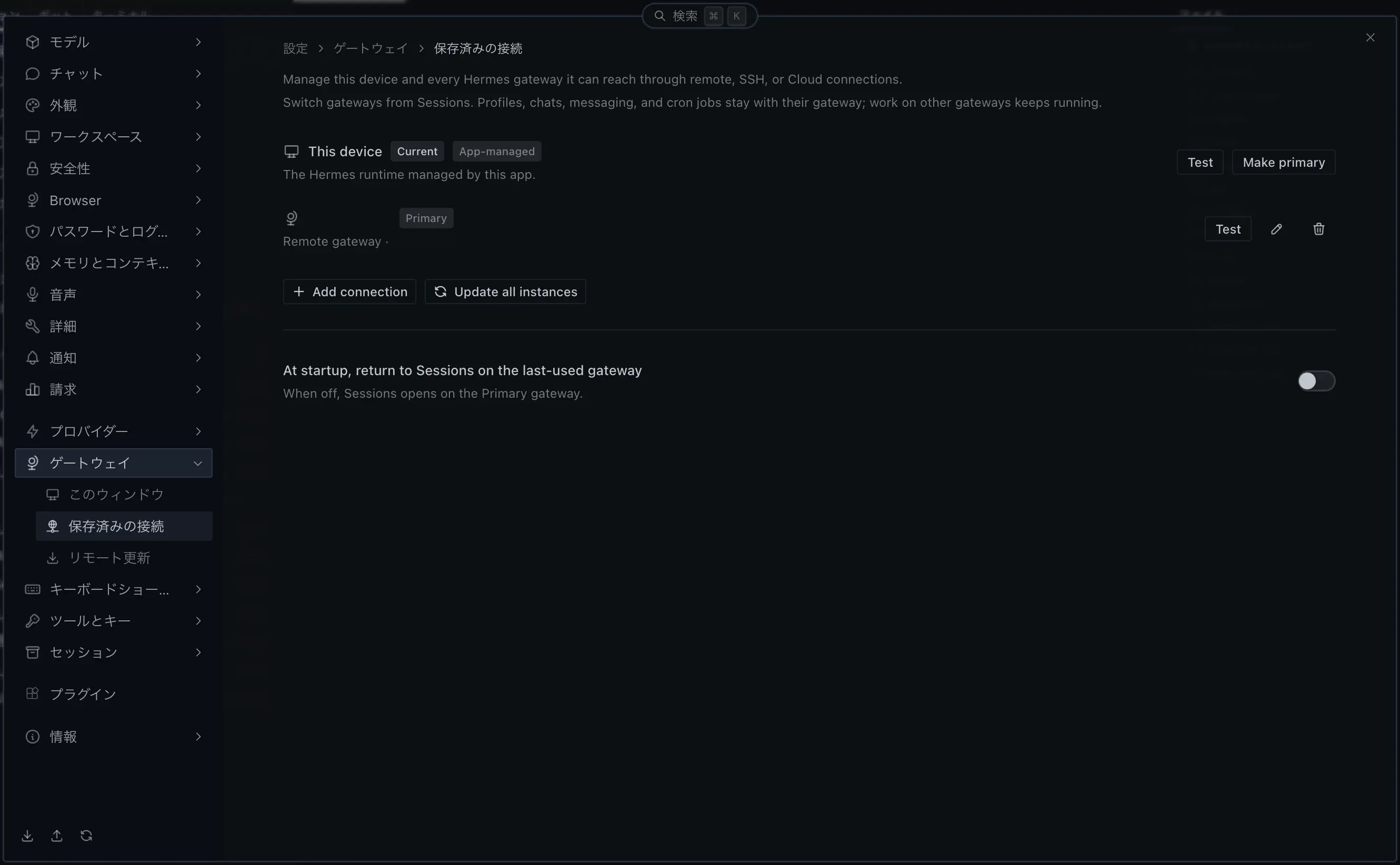
表示値は環境依存の例。保存済みの接続の名前とアドレスはマスクしてある。
冒頭の 2 文が役割を示す。
- 「Manage this device and every Hermes gateway it can reach through remote, SSH, or Cloud connections.」─ この端末と、リモート / SSH / Cloud で到達できるすべてのゲートウェイをここで管理する。
- 「Switch gateways from Sessions. Profiles, chats, messaging, and cron jobs stay with their gateway; work on other gateways keeps running.」─ 切り替えはセッション画面から行う。プロファイル・チャット・メッセージング・cron ジョブはそれぞれのゲートウェイに属し、切り替えても他のゲートウェイの作業は動き続ける。
| 画面表示(英語) | 意味 |
|---|---|
| This device | このアプリが管理するローカルの Hermes ランタイム(説明「The Hermes runtime managed by this app.」)。常に 1 件だけ存在し、削除できない |
| Current | いま接続しているゲートウェイに付くピル |
| Primary | 起動時の既定として開くゲートウェイに付くピル |
| App-managed | アプリ管理のローカル接続に付くピル |
| Test / Reachable | 接続テスト。到達できれば「Reachable」、失敗時は「Connection test failed」 |
| Make primary | その接続を Primary にする。すでに Primary の行には表示されない |
| 鉛筆アイコン / ゴミ箱アイコン | 編集 / 削除。削除時は確認ダイアログ「Remove this connection?」が出る。削除されるのはこのアプリ上の登録だけで、ゲートウェイ側には何もしない |
| Add connection | 接続を追加する(下記) |
| Update all instances | 登録済みのすべてのインスタンスへ更新を一斉配信する。Hermes Cloud 管理のインスタンスは「Managed by Hermes Cloud」としてスキップされる |
| Search gateways… | 登録数が多いときの絞り込み検索欄 |
接続の追加・編集
Section titled “接続の追加・編集”「Add connection」を押すと種別選択付きの入力フォームが開く。
| 種別(英語) | 内容 | 主な入力欄 |
|---|---|---|
| Local | このアプリが管理する Hermes ランタイム | 追加不可(ローカル接続は常に 1 件。「Local is unavailable」のヒントが出る) |
| Remote gateway | HTTP(S) で到達できる Hermes ゲートウェイ(LAN・Tailscale・インターネット) | Name、Gateway URL、Extra gateway headers |
| Hermes Cloud | Hermes Cloud アカウントで検出されるホスト型インスタンス | Name、Gateway URL。ヒントどおり、通常は上の「Hermes Cloud」カードでサインインすれば自動検出されるため、既知の URL を手で登録したいときだけ使う |
| SSH | SSH 経由で到達する Hermes インストール | Name、SSH host、Hermes パス(任意) |
- Name は必須で、一意でなければならない(例「Homelab」「Work laptop」)。
- 同じ Gateway URL や SSH host がすでに登録されていると「A connection to this gateway URL already exists」等の重複警告が出て保存できない。別名で同じバックエンドを指している場合は「Same backend as “…”」のヒントが付く。
- 「Extra gateway headers」は、Cloudflare Access のようなアクセスプロキシ越しに接続するときの追加ヘッダー(例
CF-Access-Client-Id/CF-Access-Client-Secret)。HTTP と WebSocket の全リクエストに付与され、値は暗号化して保存される。保存済みの値は「Saved — leave blank to keep」と表示され、空欄のままなら維持される。Hermes 自身が管理するAuthorization/Cookie/Hostなどのヘッダーは無視される。 - SSH 種別の「Hermes パス(任意)」は、リモートの hermes バイナリへのフルパス(説明「空欄 = 自動検出。」)。この欄だけは日本語で表示される。
- 認証方式の切り替えは「Session token」と「サインイン」の 2 択(「サインイン」はブラウザーでゲートウェイにサインインする方式)。
- 「Save connection」で保存する。失敗時は「Could not save the connection」の通知が出る。
起動時の復帰先
Section titled “起動時の復帰先”一覧の下にトグル「At startup, return to Sessions on the last-used gateway」がある。既定はオフ。
| 状態 | 起動時の動作 |
|---|---|
| オン | 最後に使っていたゲートウェイのセッション画面を開く |
| オフ(既定) | Primary のゲートウェイでセッション画面を開く(説明「When off, Sessions opens on the Primary gateway.」) |
リモート更新
Section titled “リモート更新”SSH 種別の接続を、アプリから更新する子項目。見出しは英語の「Managed updates」。SSH 種別の接続が 1 件も無い環境では、説明「保存済みの接続に SSH 接続を追加すると、ここで更新を管理できます。」だけが表示される(リモート側の Hermes が非対応の版のときも空状態の説明が出る)。
Desktop が管理する SSH インストールをトランザクションとして更新する仕組みで、説明文どおり「セッションをドレインし、リモートのチェックアウトを更新し、すべてのプロファイルを復元して、相関 ID 付きのレシートを残す」流れで実行される。
| 画面表示(英語) | 意味 |
|---|---|
| Desktop-managed SSH install | 接続ごとの行。右に「Update」ボタン |
| Updating… / Draining sessions, updating the remote install, and restoring profiles… | 実行中 |
| Updated | 成功。「Receipt |
| Updated — restore failed | 更新は完了したがプロファイルの復元に失敗。「Profile “…” not restored: <理由>」を確認する |
| Refused / Update failed / Update already in progress | 拒否・失敗・実行中の二重起動 |
- 前提: 対象の SSH 接続で「Test」が通ること。実行中のセッションがあれば区切りのよいところで止めておく(更新時にドレインされる)。
- 失敗時: 表示された理由と
desktop.log(このウィンドウの「ログを開く」)を確認し、必要なら SSH ホストに直接ログインしてhermesの状態を確認する。
セッションの自動リセット(config.yaml 側)
Section titled “セッションの自動リセット(config.yaml 側)”この画面の項目ではないが、config.yaml の session_reset セクションでセッションの自動リセットを設定できる。既定モードは none(自動では行わない)で、アイドル一定時間または毎日決まった時刻での自動リセットに戻すには、session_reset セクションで mode: daily / idle / both を明示する。
画面に入力欄が無い設定値
Section titled “画面に入力欄が無い設定値”ゲートウェイの運用に関わるキーのうち、この画面に入力欄がないもの。config.yaml で設定する。
| 設定キー | 既定 | 内容 |
|---|---|---|
gateway.loop_watchdog | オン | ゲートウェイのクラッシュループを検知し、supervisor に再起動させる |
monitoring.gateway_health_export.* | オフ | ゲートウェイのヘルスと診断情報を OTLP でエクスポートする |
多重化とプロファイルルーティング(概要)
Section titled “多重化とプロファイルルーティング(概要)”1 つの多重化ゲートウェイが 1 つの bot トークンを共有したまま、サーバー(guild)・チャンネル・スレッド単位で受信メッセージを別プロファイルへルーティングできる(config.yaml の gateway.profile_routes、既定 [])。プロファイルごとに設定・スキル・メモリ・シークレットが完全に分離される。ルーティングはプラットフォーム汎用で、Discord に限らない。
| 設定キー | 既定 | 内容 |
|---|---|---|
gateway.multiplex_profiles | true | 既定プロファイルのゲートウェイ 1 つで全プロファイルをまとめて扱う |
gateway.auto_multiplex_migration | true | 各プロファイルが個別にゲートウェイを動かしている環境を、hermes update の後に自動で多重化ゲートウェイへまとめる。false にすると自動では行わず、まとめる時期を自分で選ぶ(手動は hermes gateway migrate --multiplex) |
多重化の対象プロファイルを絞る許可リスト gateway.multiplex_profile_allowlist は廃止され、設定の移行時に保存値も削除される。
環境変数 GATEWAY_MULTIPLEX_PROFILES は多重化の有効 / 無効を運用側から強制する上書きで、1/true/yes/on と 0/false/no/off を解釈する。空文字や未知の値は無視され config.yaml の設定にフォールバックする(env > config > 既定)。
© 2026 Hermes Desktop ガイド(非公式)。引用・部分転載は、出典として本ページへのリンクを添えていただければ歓迎します。記事全文の無断複製・転載はご遠慮ください。