MCPで能力を広げる(入門)
MCP(Model Context Protocol)は、外部のサーバーが提供するツールをHermesに公開し、エージェントの能力を広げる仕組みです。たとえば、特定のサービスの操作や独自のデータ参照を、ツールとして使えるようになります。
便利な反面、MCPサーバーはあなたの環境やデータに触れるため、接続する相手は慎重に選ぶ必要があります。この章では、利点よりも先に危険性と判定法を押さえ、最小限の接続までを安全に行います。
MCPとは
MCPサーバーは、Hermesに対してツールの一覧と実行手段を提供します。接続方式は2つです。
- stdio: Hermesがローカルで子プロセスとしてサーバーを起動する(
command・args・envを指定)。 - HTTP: リモートのMCPエンドポイントに接続する(
url・必要なら認証)。
接続後、サーバーが公開するツールがエージェントから使えるようになります。
なぜ慎重に扱うか
接続する前に、次のリスクを理解してください。
- サーバーはあなたの環境で動く: stdioサーバーはローカルで子プロセスとして起動します。渡したパスや環境変数にアクセスできます。
- エージェントの行動が変わる: ツール定義はシステムプロンプトに含まれ、モデルが使える外部操作が増えます。何ができるサーバーかを把握していないと、意図しない操作の余地が広がります。
- モデルを使われることがある: MCPには、サーバー側からHermesのモデル推論を要求する「sampling」機能があります。信頼できないサーバーには許可しないのが安全です。
- 認証情報の扱い: HTTPサーバーの認証情報をJSONに直書きすると漏えいリスクになります。
配布元がわからないMCPサーバー、何をするか説明できないサーバーは接続しないでください。MCPはエージェントの「できること」を直接増やす機能なので、信頼の判断を省略しないことが最大の防御です。
信頼できるサーバーの判定法
接続候補が信頼できるかは、次のチェックで判断します。1つでも不安が残るなら、接続を見送るか、範囲を最小化してから試します。
- 配布元と実行コマンドを確認する: 誰が作ったか、ソースは公開されているか、実行する
commandは何かを確かめる。 - stdioの
envとアクセス可能なパスを最小化する: 渡す環境変数とパスを必要最小限にする。ホストの全環境は渡さない。 - HTTPはHTTPS・ホスト名・認証方式を確認する:
ssl_verify: false(証明書を検証しない)は実サービスで使わない。 tools.includeで必要なツールだけ公開する: サーバーが多くのツールを持っていても、使うものだけに絞る。- 未信頼サーバーは
sampling.enabled: falseにする: モデル推論の要求を止める。 - 書き込み系ツールを並列化しない: 同時実行の許可(
supports_parallel_tool_calls)を安易に有効化しない。 - 保存後に新しいターンで動作確認する: 追加・変更したツールが期待どおり使えるかを、新しいメッセージで確かめる。
このチェックは安全に設定するための確認事項のMCP節とも対応しています。
最小限の接続
判定を通ったサーバーを、最小構成で追加します。MCPの管理画面は、設定画面ではなくサイドバーの「スキルとツール」(Capabilities)の「Connectors」タブにあります。ホスト型のアプリと、このコンピューターで動かすMCPサーバーが1つの一覧に並びます(Connectorsタブの表示は日本語リソース未整備のため英語表示)。
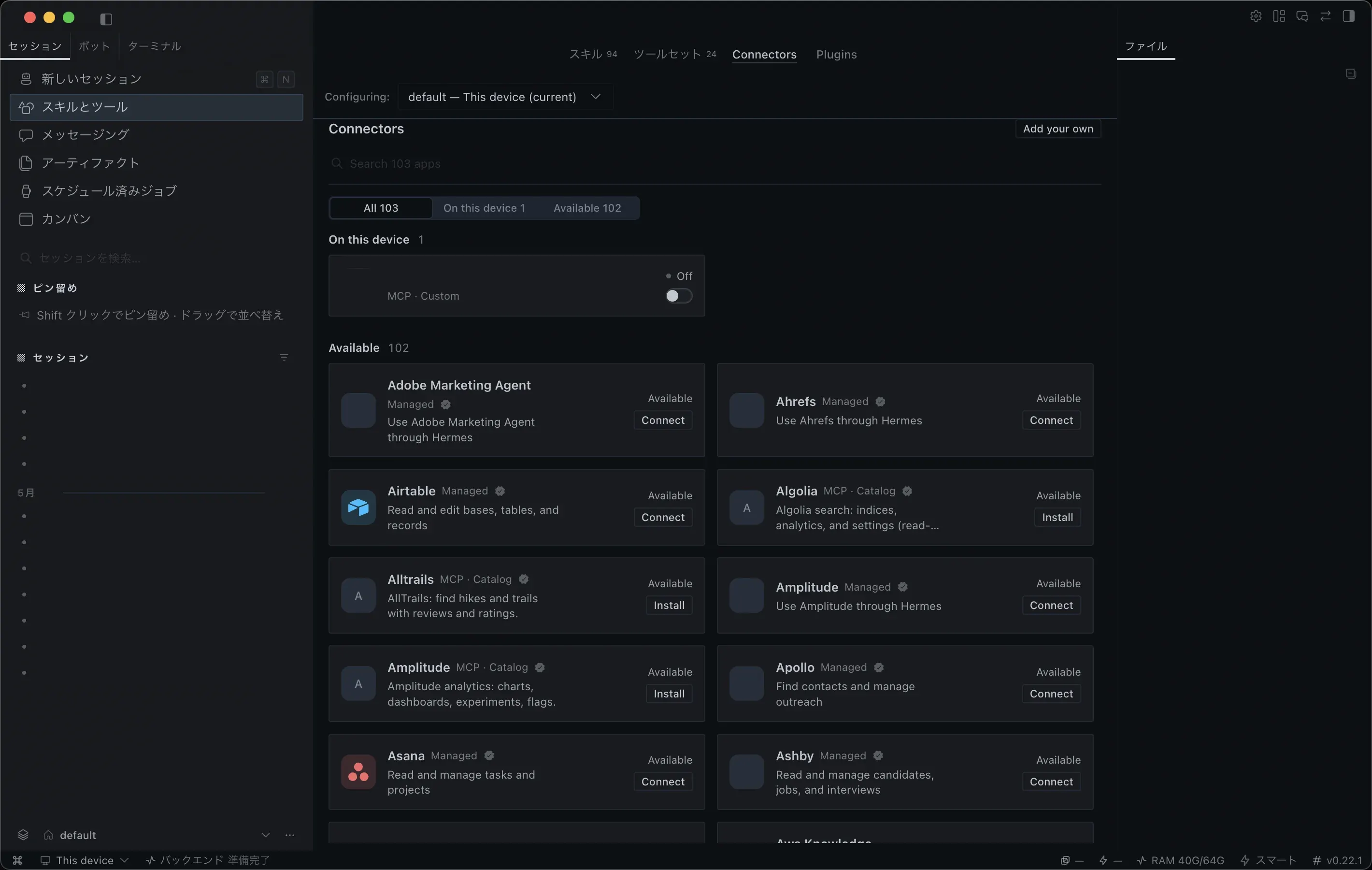
- サイドバーの「スキルとツール」を開き、「Connectors」タブに切り替える。
- 「Add your own」を押す。「Connect to a custom MCP」ダイアログが開く。
- 「Name」にサーバー名を入れ、「Type」で
STDIO(ローカル起動)かStreamable HTTP(リモート接続)を選ぶ。起動コマンドを「Paste a command or a snippet」欄に貼ると、各欄が自動で埋まる。JSONで書きたい場合は「Edit mcp.json」から編集する。 - 保存すると、一覧の「On this device」区分にサーバーが表示される。
旧来の「設定 > MCP」や「MCPタブ」へのリンクは、Connectorsタブへ自動転送されます。
stdioの最小例
{ "command": "npx", "args": ["-y", "@modelcontextprotocol/server-filesystem", "/path/to/allowed"], "env": {}}許可するパスは必要最小限にします。
HTTPの最小例
{ "url": "https://mcp.example.com/mcp", "headers": { "Authorization": "Bearer ${MCP_TOKEN}" }}認証情報はJSONに直書きせず、環境変数参照(${MCP_TOKEN} のような形)やOAuthを使います。
反映のタイミング
保存すると自動的に再読み込みされ、新しいツールスキーマが次の新しいターン(新しいメッセージ)から使われます。手動で再読み込みする操作は不要です。実行中のセッションにも、保存した時点で反映されます。
接続状態の確認とツールの絞り込み
保存したサーバーはConnectorsタブの一覧に表示され、カードに接続状態が出ます。「Connecting…」は接続を確認している最中、「Needs authentication」は「Authenticate」ボタンからのサインインが必要な状態、「Error」「Off」は接続失敗または停止中です。接続に成功すると「5 tools on」のように有効なツール数が表示されます。さらに、カードを開くとそのサーバーが公開するツールの一覧が並び、スイッチで個別に有効・無効を切り替えられます。「Read only」「Turn off destructive」のような一括の絞り込みもあります。サーバー自体は信頼できても使わないツールは切っておく、という絞り込みができます。
詳しいキーの一覧(タイムアウト、TLS、tools や sampling の全項目)はMCPを参照してください。
つまずいたら
- 設定画面にMCPが見つからない: MCPは設定画面ではなく、サイドバーの「スキルとツール」の「Connectors」タブにある。
- 追加したツールが使えない: 保存すれば自動で再読み込みされるので、新しいターン(新しいメッセージ)で試したか確認する。
- 無効化したのに動いてしまう: 一覧のトグルをオフにすると
enabled: falseが書き込まれ、確実に停止します。手でJSONにenabled: falseを書いても同じです。 - HTTP接続が失敗する: URL・ホスト名・認証方式を確認する。
ssl_verify: falseで回避しない。 - 保存しても反映されない: ゲートウェイが切断中だと、保存しても実行中のセッションへ反映されません。接続を確認する。
- サーバーの素性に不安がある: 接続しない。これが正しい判断です。
次の一歩
外部ツールの広げ方がわかったら、最後は自分用のカスタマイズです。スキルとプロファイルを使うに進み、入門コースを仕上げましょう。
関連リファレンス: MCP / 安全に設定するための確認事項 / 安全性
© 2026 Hermes Desktop ガイド(非公式)。引用・部分転載は、出典として本ページへのリンクを添えていただければ歓迎します。記事全文の無断複製・転載はご遠慮ください。