情報
Hermes Desktop のバージョン、更新状態、アップデートチャンネルを確認し、必要ならアンインストールする画面。設定サイドバーの「情報」を選ぶと次の 2 つの子項目が開き、先頭の「バージョンと更新」が表示される。
| 子項目 | 内容 |
|---|---|
| バージョンと更新 | バージョン表示、更新カード、アップデートチャンネル、バージョン詳細表、ビルドが古い場合の警告 |
| アンインストール | 削除範囲を 3 段階から選んで Hermes をアンインストールする |

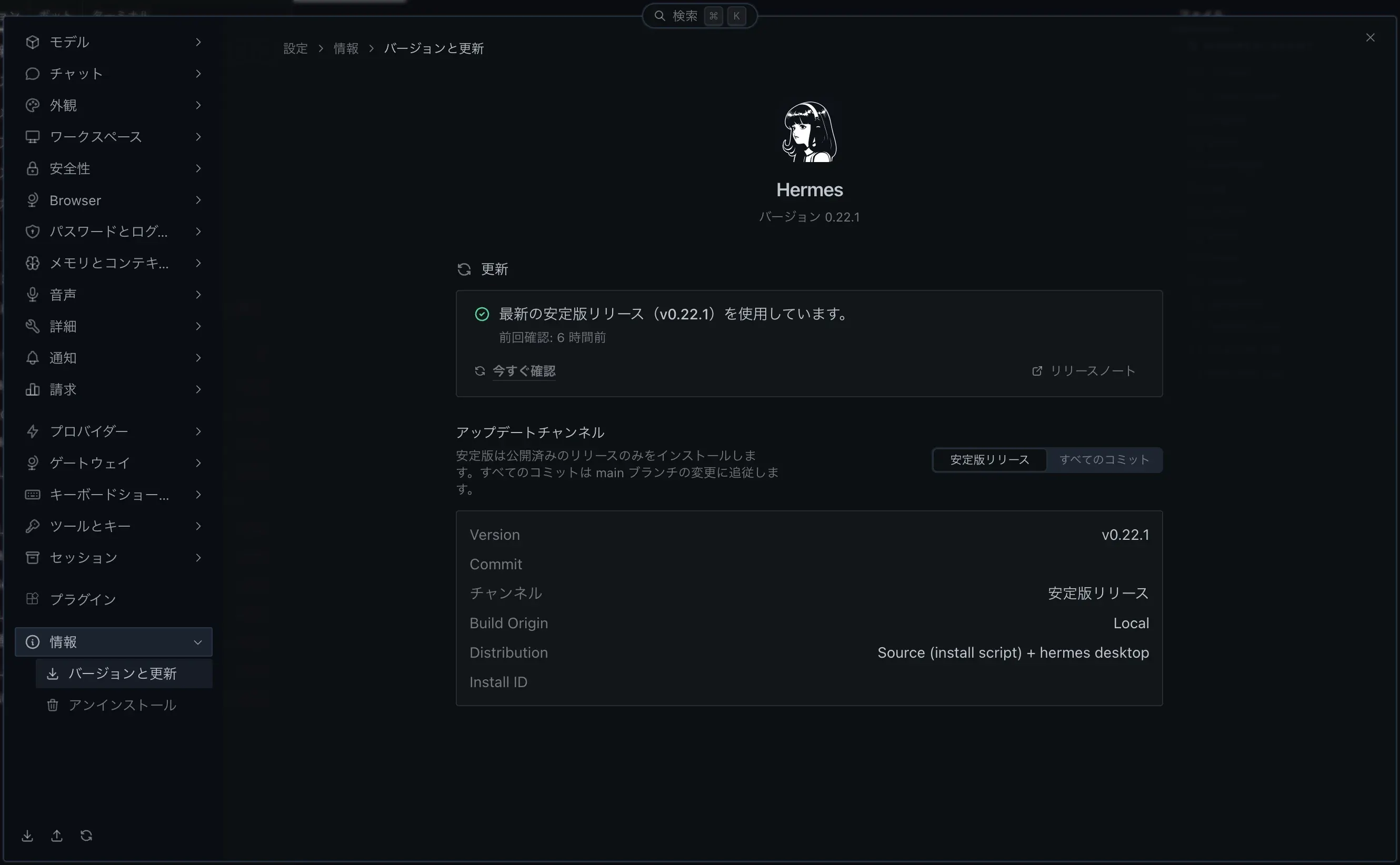
表示値は環境依存の例。バージョン・コミット・前回確認の時刻は環境と時点で変わる。Install ID の値はマスクしてある。
バージョンと更新
Section titled “バージョンと更新”| 画面表示(主) | 内部キー・操作(サブ) | 製品既定値・初期状態 | 内容 |
|---|---|---|---|
| Hermes | 操作・保存キーなし | 該当なし | 情報画面の見出し(アバターの横に表示) |
バージョン X.Y.Z | DesktopVersionInfo.appVersion | 固定値ではない | 実行中 Hermes のリリースバージョン |
| アプリのビルドが古くなっています | DesktopVersionInfo.bundleOutOfSync | 非表示(false) | ランタイムは更新済みだがデスクトップアプリのビルドが古いときだけ、バージョン表示の下に出る警告バナー(下記「ビルドが古い警告」参照) |
| インストーラーを入手 | 定数 INSTALLER_URL | 警告バナー内のみ | 公式サイト https://hermes-agent.nousresearch.com/ を外部ブラウザーで開く |
| 再起動して更新を完了 | DesktopVersionInfo.bundleSwapPending | 非表示(false) | 更新済みのアプリがすでにディスクに入れ替わっていて、再起動だけが残っているときにバージョン表示の下に出る案内バナー(「ビルドが古い警告」の代わりに表示。下記参照) |
| Hermes を再起動 | IPC relaunchApp | 案内バナー内のみ | アプリをその場で再起動し、入れ替わった新しいビルドを読み込む |
| 更新 | DesktopUpdateStatus | status: null | 更新カード。最新、確認前、確認失敗、更新準備完了、インストール中など(下記「更新欄の全状態」) |
| 今すぐ確認 | IPC hermes:updates:check | 該当なし | 更新サーバーへ手動確認 |
| 新機能を見る | commits / behind / targetSha | 更新取得前は非表示 | 取得した変更内容を表示 |
| 今すぐ更新 | startActiveUpdate() | 更新がある場合のみ表示(behind > 0 または updateAvailable) | 準備済み更新のインストールを開始する |
| リリースノート | 定数 RELEASE_NOTES_URL | GitHub Releases URL | GitHub Releases を開く |
| アップデートチャンネル | update.installs.<sha16>.channel | 公式チェックアウトは stable、fork・ミラーは main | 「安定版リリース」と「すべてのコミット」の切り替え(下記「アップデートチャンネル」)。対応するインストール方式のときだけ表示 |
| バージョン詳細表 | 表示のみ | 該当なし | Version / Commit / チャンネル / Build Origin / Distribution / Install ID(下記「バージョン詳細」) |
リモートのゲートウェイに接続しているときは、接続先バックエンド用の更新カードも並ぶ(文言は「バックエンドは最新バージョンを実行しています。」のようにバックエンド向けになり、リリースノートへのリンクは付かない)。サポートが終了したビルドでは「このHermesビルドはサポートされていません」と、アンインストールを促す説明が表示される。
更新欄の全状態
Section titled “更新欄の全状態”| 画面表示(主) | 内部状態(サブ) | 製品初期状態 | 意味・対応 |
|---|---|---|---|
| 更新を確認中… | $updateChecking: true | 非表示(false) | 更新サーバーへ問い合わせ中(ボタン側は「確認中…」) |
最新の安定版リリース(vX.Y.Z)を使用しています。 | status あり、behind: 0、安定版チャンネル | 非表示 | 安定版チャンネルで最新リリースを使っている |
| 最新バージョンを実行しています。 | status あり、behind: 0 | 非表示 | 利用可能な更新がない(安定版チャンネル以外) |
新しい更新の準備ができました (N 件の変更を含みます)。 | behind > 0 | 非表示 | 取得済みの変更数が表示され、「新機能を見る」で内容を確認できる |
| 新しい更新の準備ができました。 | behind: 0 かつ status.updateAvailable: true | 非表示 | 更新はあるが件数を数えられない状態(浅い clone など)。件数なしで「今すぐ更新」が使える |
このビルドは安定版リリース X より新しいです。… | 安定版チャンネルで、現在のビルドが最新リリースより新しい | 非表示 | ロールバックの案内(下記「アップデートチャンネル」) |
| 更新をインストール中です。 | apply.applying: true または stage: restart | 非表示(applying: false, stage: idle) | アプリ内更新処理が進行中。終了・強制停止しない |
| このバージョンの Hermes はアプリ内から自分を更新できません。 | supported: false | ビルド方式に依存 | 開発ビルドや配布方式などにより自動更新対象外。バックエンドが理由メッセージを返す場合は、固定文言に代えてその文言を表示する |
| 更新サーバーに接続できませんでした。 | status.error | 非表示 | ネットワーク、プロキシ、GitHub 到達性を確認 |
| 更新を探すには「今すぐ確認」を押してください。 | status: null | 表示 | まだ手動確認していない状態 |
前回確認: 相対時刻 | fetchedAt | 常に表示(未確認時は「前回確認: 未確認」) | 最後に更新確認した相対時刻。fetchedAt が未設定なら「前回確認: 未確認」と表示する(非表示にはならない) |
status: null、$updateChecking: false、stage: idle はストア生成直後の初期値。デスクトップは起動時に更新確認を開始し、その後は30分ごと、およびフォーカス復帰時に間隔を空けて再確認する。そのため、通常の「情報」画面では既に確認結果へ置き換わっていることがある。
起動時のバナーなどの受動的なバージョン確認は config.yaml の updates.check(既定 true)で止められる。false にしても、明示的な hermes update --check は使える。
アップデートチャンネル
Section titled “アップデートチャンネル”更新カードの下の「アップデートチャンネル」で、何を更新対象にするかを選ぶ。説明は「安定版は公開済みのリリースのみをインストールします。すべてのコミットは main ブランチの変更に追従します。」。
| 選択肢 | 内容 |
|---|---|
| 安定版リリース | 公開済みのリリースだけをインストールする |
| すべてのコミット | main ブランチの変更に追従する |
- 表示条件: ソースインストール(Git チェックアウトを更新する方式)で、チャンネルを選べる場合だけ表示される。ストア版などのパッケージ版や先行版(canary)のビルドには表示されない。
- 既定: 未設定の公式チェックアウトは安定版リリース、fork やミラーは
main(すべてのコミット)。 - 保存先:
config.yamlのupdate.installs.<sha16>.channel(<sha16>はインストール先パスから作るインストール ID)。インストールごとに保存されるため、同じ~/.hermesを共有する別のインストールのチャンネルは変わらない。 - CLI: インストール内から
hermes update --set-channel <チャンネル>で同じ切り替えができる(例hermes update --set-channel mainですべてのコミットに追従)。
安定版リリースへ切り替えるときだけ、確認ダイアログ「安定版リリースに切り替えますか?」が出る。説明は「Hermes は最新の公開リリースに移動します。現在のコードより古い場合があります。新しいコードが書き込んだデータは正しく読めない可能性があるため、先にバックアップしてください。」。
- 前提: 設定を書き出すなどでバックアップを取ってある。
- 操作: 「安定版リリース」を選び、確認ダイアログの「安定版に切り替え」を押す。
- 期待結果: 現在のビルドが最新リリースより新しい場合は、更新カードに「安定版リリース
Xに戻す」の案内(ロールバック)が出て、「Xに戻す」でそのリリースへ戻せる。最新リリースと同じなら「最新の安定版リリース(vX)を使用しています。」と表示される。 - 失敗時: 「アップデートチャンネルを変更できませんでした」が出たら、ネットワークを確認して再試行するか、ターミナルから
hermes update --set-channelを実行する。原因は「ログを開く」(ゲートウェイ > このウィンドウ)でdesktop.logを確認する。
バージョン詳細
Section titled “バージョン詳細”画面下部の詳細表は、同じバージョン表示でもどのビルドかを見分けるための情報。行ラベルは「チャンネル」だけが日本語で、ほかは英語表示(日本語リソース未整備のため英語表示)。
| 行 | 内容 |
|---|---|
| Version | バージョン番号 |
| Commit | ビルドのコミット。未コミットの変更があればその旨も表示される |
| チャンネル | 現在のアップデートチャンネル |
| Build Origin | ビルドの出どころ |
| Distribution | 配布形態(Microsoft Store など) |
| Install ID | インストールの識別子(インストール先パスを含む) |
Install ID は環境固有の値なので、スクリーンショットや問い合わせに貼るときは必要に応じて伏せる。CLI では hermes update --install-id で確認できる。
ビルドが古い警告
Section titled “ビルドが古い警告”バックエンド(Hermes ランタイム)だけがアプリ内更新で新しくなり、デスクトップアプリ自体が古いビルドのままだと、バージョン表示の直下に警告バナー「アプリのビルドが古くなっています」が表示される。実機で表示されたバナーの本文は次のとおり。
アプリのビルドが古くなっています Hermes ランタイムは更新されましたが、デスクトップアプリ自体は古いビルドのままです。アプリを更新するまで、新しいインターフェース機能(Bot Mode など)は表示されません。下の更新を実行してアプリを再ビルドしてください。それでもこの警告が消えない場合は、最新のデスクトップインストーラーから再インストールしてください。 インストーラーを入手
- 操作: まず「更新」欄の更新を実行してアプリを再ビルドする。それでも警告が消えない場合は「インストーラーを入手」で公式サイトを開き、最新のデスクトップインストーラーから再インストールする。
- 期待結果: 再起動後に警告が消え、ボット(Bot Mode)など新しい UI が表示される。
- 失敗時: 「このバージョンの Hermes はアプリ内から自分を更新できません。」が出る配布方式では、アプリ内更新は使えないためインストーラーからの再インストールが唯一の手段になる。
再起動して更新を完了
Section titled “再起動して更新を完了”更新処理がアプリ本体の入れ替えまで済んでいて、実行中のプロセスだけが古いビルドのままの場合は、同じ位置に「アプリのビルドが古くなっています」ではなく「再起動して更新を完了」の案内バナーが出る(パッケージ版のみ。インストール刻印の変化で検出する)。説明文は「更新されたアプリはすでにインストール済みです。Hermes を再起動するだけで新しいビルドが読み込まれます。チャットや設定はそのまま保持されます。」で、「Hermes を再起動」ボタンを押すとアプリがその場で再起動し、新しいビルドが読み込まれる。この状態では「更新」欄が「最新バージョンです。」と表示していても矛盾ではなく、再起動だけが残っている。ソースで確認した内容で、実機表示は未確認。
- 今すぐ確認: 更新の有無を問い合わせる。
- 今すぐ更新: 準備済みの更新をその場でインストールする(「新機能を見る」の手前に表示される)。
- 新機能を見る: 準備済み更新のコミット変更概要を表示する。
- リリースノート: GitHub Releases を外部ブラウザーで開く。
- バージョン詳細表: 同じバージョン表示でも、Commit やチャンネルで取り込まれた変更の違いを識別する。
- ステータスバーの
(+数値): 現在のブランチが更新先から何コミット遅れているかを示す。ビルド番号ではなく、更新確認により変化する。
アンインストール
Section titled “アンインストール”Hermes をアンインストールする子項目。赤枠のカード「Hermes をアンインストール」に、説明「削除する範囲を選択してください。完了するためにアプリが閉じます。インストーラーを開き直せばいつでも戻れます。」と 3 つの選択肢が並ぶ。開いた直後は「インストール内容を確認中…」と表示され、確認が済むと選択肢が出る。
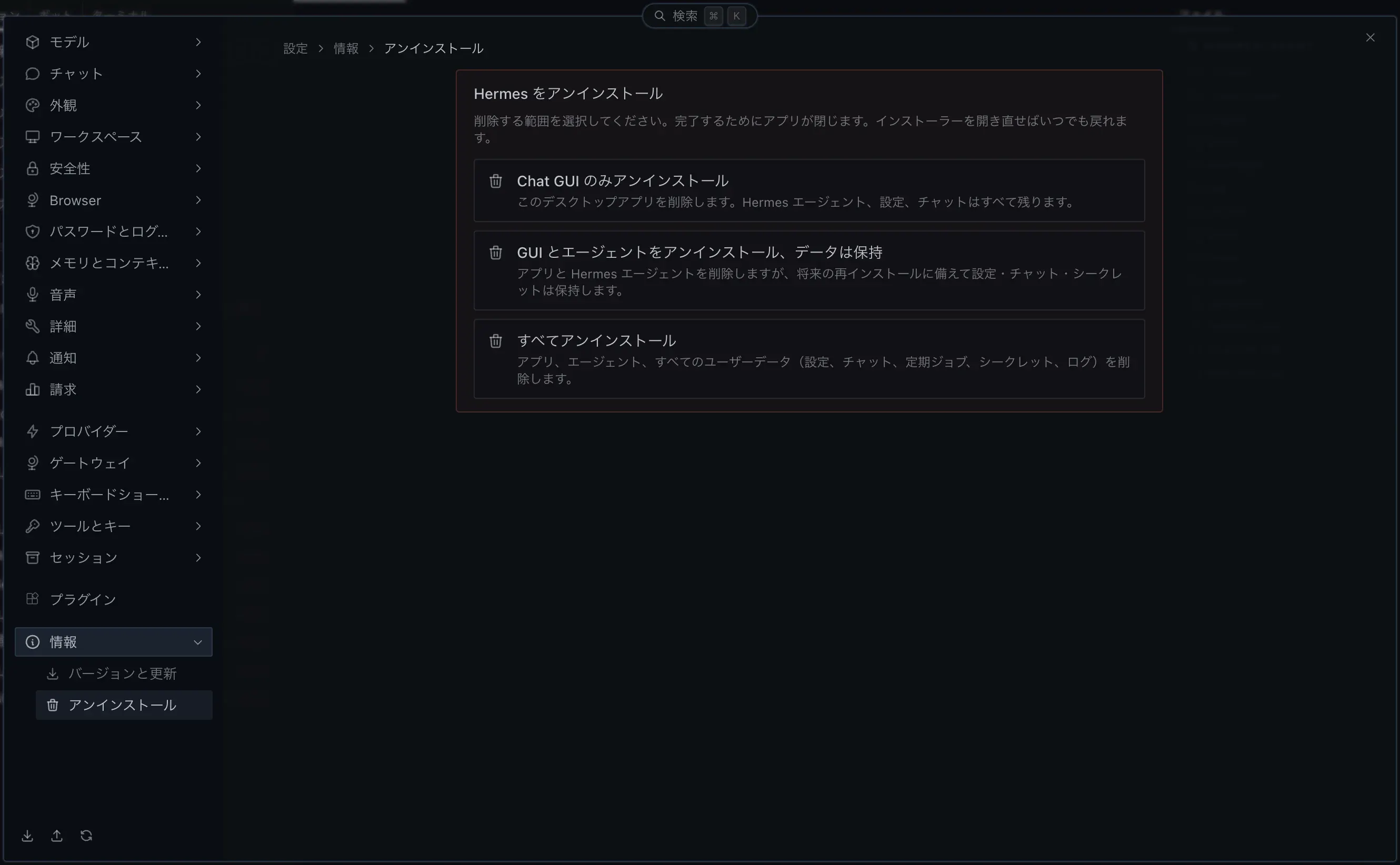
削除範囲の選択肢は、ローカルに Hermes エージェントがあるかどうかで変わる。通常のデスクトップインストール(エージェント同梱)では下記の 3 段階すべてが表示される。エージェントを持たないクライアント(リモートのバックエンドに接続する lite クライアント等)では、エージェントを削除する 2 つの選択肢が隠れ、「Chat GUI のみアンインストール」の 1 択になる。
| 画面表示(主) | 操作 | 残るもの |
|---|---|---|
| Chat GUI のみアンインストール | このデスクトップアプリだけを削除 | Hermes エージェント・設定・チャットはすべて残る |
| GUI とエージェントをアンインストール、データは保持 | アプリと Hermes エージェントを削除 | 設定・チャット・シークレットは再インストール用に残す |
| すべてアンインストール | アプリ・エージェント・全ユーザーデータを削除 | 何も残らない(設定・チャット・定期ジョブ・シークレット・ログを削除) |
- 前提: 残したい設定やチャットがあれば、事前に書き出しておく。
- 操作: 削除範囲を選び、確認ダイアログ「アンインストールの確認」で内容(「〜が削除されます。この操作は取り消せません。」)を確かめて「はい、アンインストール」を押す。
- 期待結果: アプリが閉じ、選んだ範囲の削除が完了する。インストーラーを開き直せば再インストールできる。
- 失敗時: 「アンインストールを開始できませんでした。」と出たら、アプリを再起動してからやり直す。
OS やパッケージマネージャーが管理するインストール
Section titled “OS やパッケージマネージャーが管理するインストール”OS やパッケージマネージャーで入れた Hermes など、システム側が管理するインストールでは、アプリ自身では削除できないため 3 つの選択肢は出ない。代わりに「This install is managed by your system, so Hermes cannot remove itself.」と、設定・チャット・シークレットの保存場所(アプリを削除しても消えない旨)が表示される。Windows では「Open Apps settings」ボタンで OS のアプリ設定を開き、OS 標準の手順でアンインストールする。この案内の 3 つの文言は英語表示(日本語リソース未整備のため英語表示)。
インストール内容の確認自体に失敗した場合は、アンインストールの項目全体が表示されない。
このガイドの確認時点
Section titled “このガイドの確認時点”各ページが基準にしたバージョンとコミットは、ページ冒頭(タイトル直下)の「対象バージョン」「対象コミット」「実機・内容確認日」に表示される。バージョンごとの変更点は 変更履歴 にまとめている。
ステータスバーには更新確認の結果に応じて (+数値) が付くことがあり、これは更新先からの遅れ(behind)を示す。アプリ本体のバージョンは「情報」画面の表示どおりで、この遅れによって変わらない。
更新前後の確認
Section titled “更新前後の確認”- 設定を書き出す。
- ローカル変更がある場合は 更新時の扱い を確認する。
- 更新後にバージョンとコミットを記録する。
- 全設定項目索引 と実画面を比較する。
- 追加、削除、既定値変更をこの Vault に反映する。
リリースノート: NousResearch/hermes-agent Releases
© 2026 Hermes Desktop ガイド(非公式)。引用・部分転載は、出典として本ページへのリンクを添えていただければ歓迎します。記事全文の無断複製・転載はご遠慮ください。