最初のチャットを成功させる
エージェントとの最初のやり取りは、ファイルを変更しない確認タスクから始めます。こうすると、モデル・作業フォルダ・ツール承認が正しく設定できているかを、リスクなく確かめられます。いきなり大きな作業を頼まないのが、最初の成功への近道です。
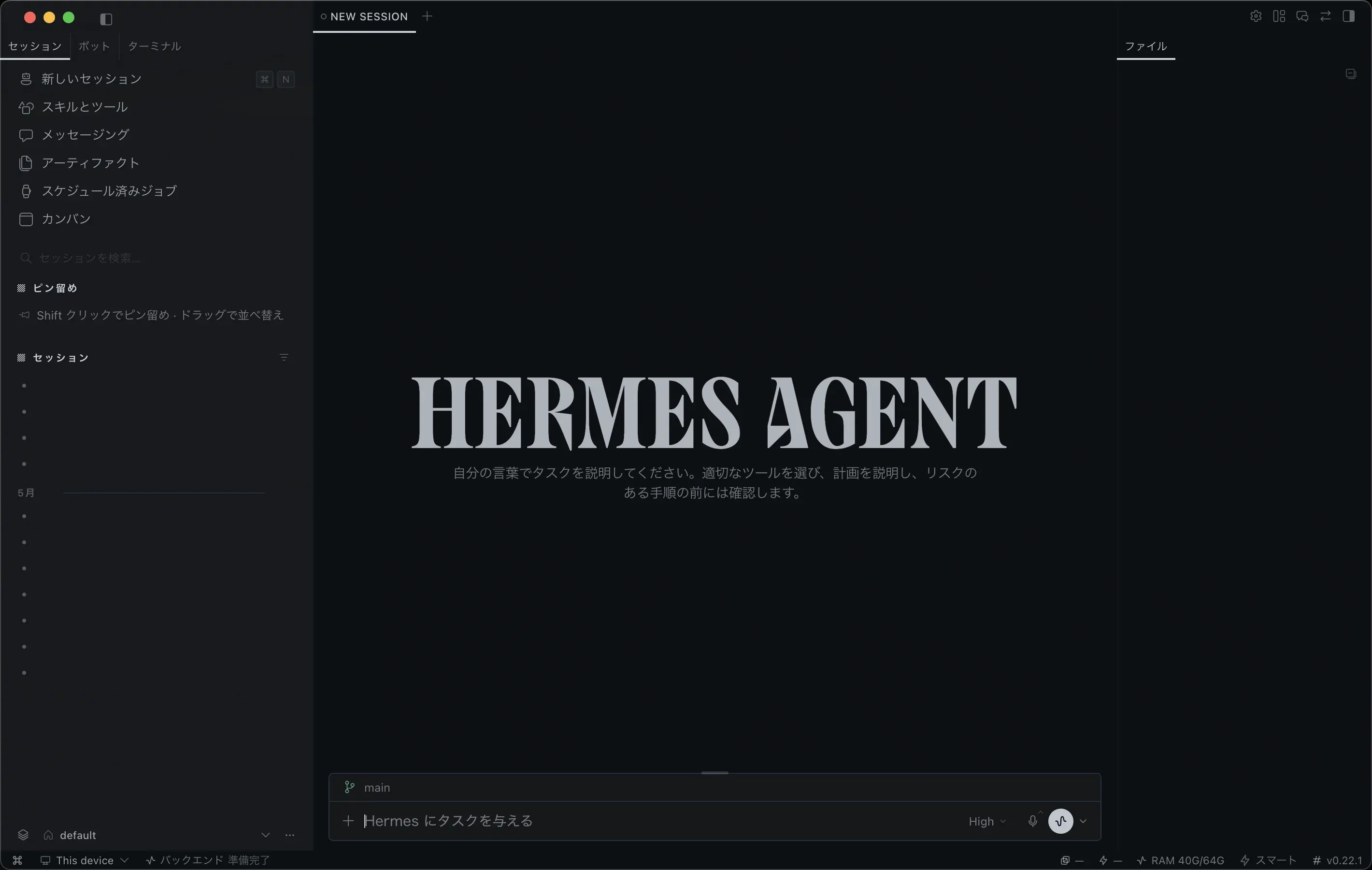
表示値(セッション名・ジョブ名・ファイル木)はマスクした環境依存の例。
1. 新しいセッションを開く
左サイドバーの上端には「セッション」「ボット」「ターミナル」のタブがあり、通常のチャットは「セッション」タブで行います。その下のナビは「新しいセッション」「スキルとツール」「メッセージング」「アーティファクト」「スケジュール済みジョブ」の5行(カンバンのプラグインを有効にしていれば「カンバン」が加わる)で、その下にセッション一覧が続きます。インターフェースモードが「シンプル」(初回セットアップでレイアウトに「ベーシック」を選んだ場合など)のときは、「アーティファクト」と「スケジュール済みジョブ」が表示されません。モードは設定の外観 > ウィンドウとレイアウト で切り替えられます。
新規チャットを作成し、画面下部のモデル表示が意図したモデルになっていることを確認します。違っていれば、コンポーザーのモデルピッカーからセッション単位で切り替えられます。
2. 作業フォルダを確認する
ファイルを扱う依頼では、対象のプロジェクトか、専用のテストフォルダを選びます。ファイルブラウザーに意図した内容が表示されることを確認してください。作業フォルダの考え方は次章で詳しく扱います。
3. 成功するテスト依頼 ─ 3つの例
次の3つは、いずれもファイルを変更しない読み取り中心の依頼です。上から順に試すと、成功の手応えを積み重ねられます。
例1: フォルダの概要を説明させる
このフォルダの構成を確認し、ファイルは変更せずに概要を説明してください。- 起きること: エージェントがファイル一覧を読み、フォルダの役割を要約する。
- 成功の目印: ファイルを変更せず、フォルダ内の実在するファイル名に基づいた説明が返る。
例2: 1つのファイルを要約させる
README.md だけを読み、このプロジェクトが何をするものか3行で説明してください。ファイルは変更しないでください。- 起きること: 指定したファイルだけを読み、短く要約する。
- 成功の目印: 指定外のファイルに手を出さず、3行程度に収まった要約が返る。
例3: 調べ物をさせる
このフォルダ内で「TODO」と書かれた箇所を探し、ファイル名と行の内容を一覧にしてください。変更はしないでください。- 起きること: 検索ツールでフォルダ内を走査し、該当箇所を集める。
- 成功の目印: 実在する箇所だけが一覧化され、推測で項目を作っていない。
3例とも成功したら、モデル・作業フォルダ・ツール承認がひととおり機能していると判断できます。
依頼文に含めるとよいこと
うまくいく依頼には共通点があります。次の要素を入れると、結果を確認しやすくなります。
- 目的(何のためか)
- 対象(どのファイル・フォルダか)
- 変更してよい範囲
- 期待する出力(形式・長さ)
- 実行してはいけない操作
最初のうちは「変更しないでください」「この範囲だけ」と、やってほしくないことを明示するのが効きます。
4. ツール実行と承認の見方
Hermesがファイル参照やコマンド実行を行うと、チャット上にツール活動が表示されます。何を読み、何を実行したのかをここで追えます。
承認モードの既定はsmart(GUI表記は「スマート」)です。注意が必要と判定されたコマンドをLLMレビュアーが審査し、低リスクなら自動で承認するため、この章のような読み取り中心の依頼では承認プロンプトがほとんど出ません。プロンプトが出るのは、レビュアーが本当に危険と判定したコマンドや、判定に迷った・判定できなかったコマンドのときだけです。自動承認はその1コマンド限りで、似たコマンドでも毎回審査し直されます。
承認を求められたら、次を確認してから許可します。
- 実行しようとしているコマンド
- 対象のパス
- 変更内容
内容を理解できないコマンドや、作業フォルダの外へ影響する操作は承認しないでください。目的を説明させ、より限定した方法に変更できます。承認を省略する設定は、動作を理解してから検討します。
承認モードの段階的な緩め方は安全に使う設定で扱います。最初は確認を残したまま進めてください。
5. 結果を確認する
返ってきた結果を、次の観点で点検します。
- 依頼した範囲だけを扱っている
- 「変更しない」条件を守っている
- 不明点を推測で断定していない
- 次に必要な操作が明確になっている
問題なければ、小さなファイル変更、テスト実行、複数手順の作業へ段階的に広げます。
つまずいたら
- 意図したモデルで動いていない: 画面下部のモデル表示を確認し、モデルピッカーで切り替える。
- 別のフォルダのファイルを読もうとする: 作業フォルダの選択を見直す。依頼文でも対象を明示する。
- 頼んでいないのにファイルを変更しようとする: 承認を許可せず、「変更しないでください」と範囲を限定して再依頼する。
- 承認プロンプトが出ないまま実行される: 既定は
smartで、LLMレビュアーが低リスクと判定したコマンドは自動承認されるため、承認が出ないこと自体は正常です。すべてのコマンドを自分で確認したい場合は、安全性で承認モードをmanualに変更する。 - 結果が的外れ・冗長: 目的・対象・期待する出力を依頼文に足して、もう一度試す。
次の一歩
最初の成功体験ができたら、ファイル操作の土台を固めます。ワークスペースで作業するに進み、作業フォルダと添付の安全な使い方を身につけましょう。
関連リファレンス: チャット設定 / ワークスペースで作業する
© 2026 Hermes Desktop ガイド(非公式)。引用・部分転載は、出典として本ページへのリンクを添えていただければ歓迎します。記事全文の無断複製・転載はご遠慮ください。