メモリとコンテキスト
セッションをまたぐ記憶と、長い会話をモデルのコンテキスト内に収める方法を設定する。

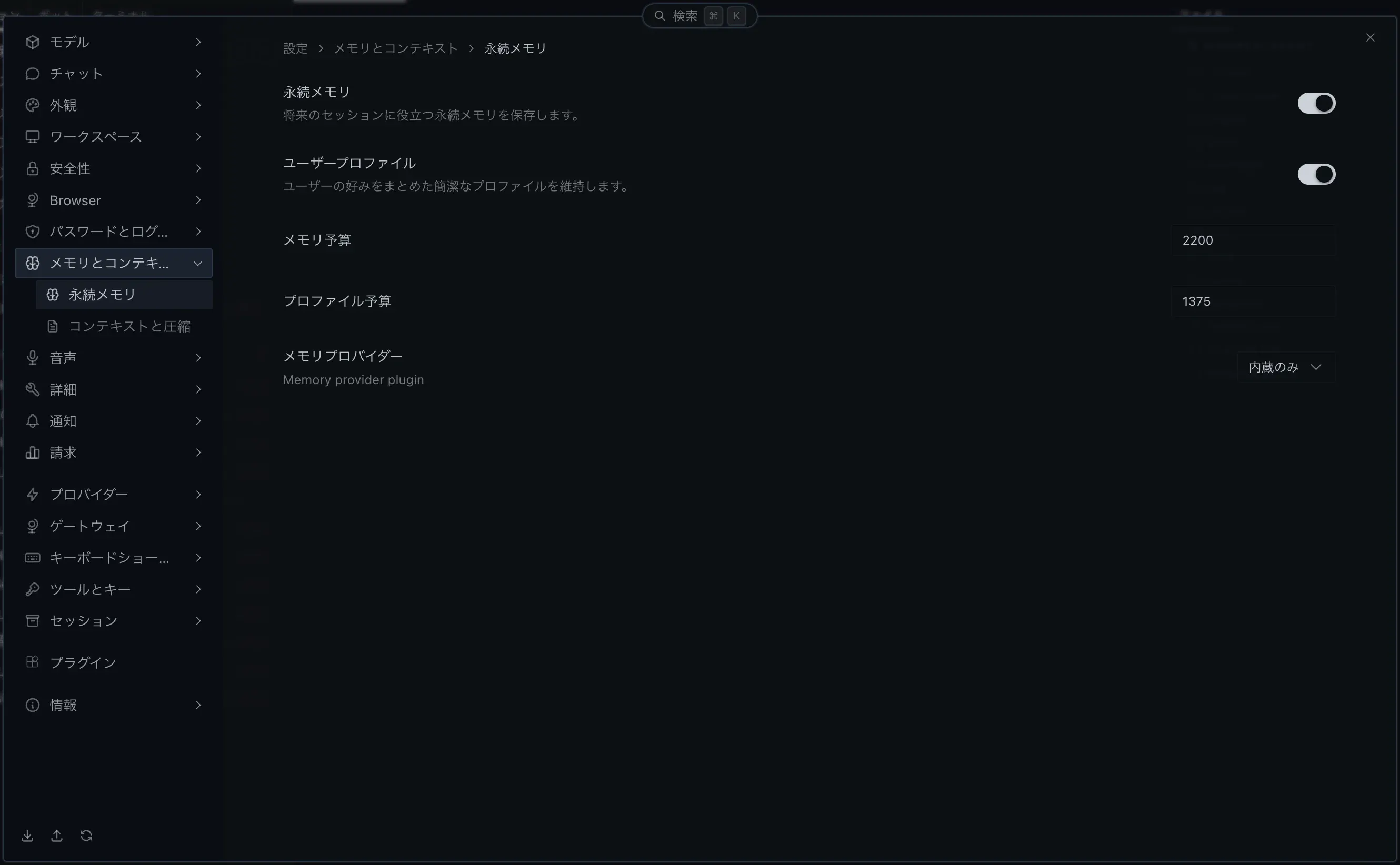
表示値は環境依存の例。
メモリとコンテキスト画面はサイドバーの子項目として次の 2 つに分かれている。画面を開くと先頭の「永続メモリ」が表示される。
| 子項目 | 主な項目 |
|---|---|
| 永続メモリ | 永続メモリ、ユーザープロファイル、メモリ予算、プロファイル予算、メモリプロバイダー |
| コンテキストと圧縮 | コンテキストエンジン、自動圧縮、圧縮しきい値、Codex 圧縮の自動引き上げ、圧縮目標、保護する直近メッセージ、圧縮モデルのタイムアウト(秒) |
| 画面表示(主) | 内部キー(サブ) | 製品既定値 | 推奨 |
|---|---|---|---|
| 永続メモリ | memory.memory_enabled | オン | 個人利用はオン、機密作業は要検討 |
| ユーザープロファイル | memory.user_profile_enabled | オン | 個人利用はオン |
| メモリ予算 | memory.memory_char_limit | 2200 文字 | 既定値 |
| プロファイル予算 | memory.user_char_limit | 1375 文字 | 既定値 |
| メモリプロバイダー | memory.provider | 空欄(表示は「内蔵のみ」) | 内蔵のみ |
永続メモリとユーザープロファイル
Section titled “永続メモリとユーザープロファイル”| 設定 | オン | オフ |
|---|---|---|
| 永続メモリ | 将来のセッションで役立つ事実や作業文脈を保存・参照 | セッションをまたぐメモリの保存・利用を停止 |
| ユーザープロファイル | 好みや継続的な指示を短いプロファイルとして維持 | ユーザープロファイルを更新・注入しない |
共同端末、顧客ごとに分離が必要な環境、保存してはいけないデータを扱う場合はオフを検討する。メモリへ資格情報や秘密鍵を保存させない。
文字数上限を増やすと多くの情報を保持できるが、毎ターンのコンテキスト消費も増える。まず既定値を使い、重要事項が頻繁に欠落するときだけ段階的に増やす。
メモリプロバイダー
Section titled “メモリプロバイダー”ドロップダウンの選択肢は固定ではなく、この環境で見つかったメモリプロバイダーから組み立てられる。説明文は「Memory provider plugin」(日本語リソース未整備のため英語表示)。内蔵メモリだけを使う場合は「内蔵のみ」(空欄)を選ぶ。
| 画面表示(主) | 保存値(内部) | 既定 | 動作 |
|---|---|---|---|
| 内蔵のみ | 空文字 | はい | 外部プロバイダーを使わず、Hermes の内蔵メモリ(永続メモリ・ユーザープロファイル)だけで動く |
| ByteRover / RetainDB | byterover / retaindb | いいえ | Hermes に同梱されているメモリプロバイダー。追加の導入なしで選べる |
| カタログから導入したプロバイダー | 各プラグイン名(例: honcho、hindsight) | いいえ | プラグインカタログから導入したメモリプロバイダー。導入後にドロップダウンへ現れる |
選択時の画面挙動
Section titled “選択時の画面挙動”外部プロバイダーを選んだときだけ、ドロップダウンの下にプロバイダー設定パネルと接続 UI が現れる。「内蔵のみ」(空欄)のままなら、どちらも表示されない。
- 設定パネルは各プロバイダーがバックエンド側で宣言した設定項目から自動生成される(見出しは「Honcho settings」「Hindsight settings」のように英語表示)。
- 各項目は入力確定のたびに 1 項目ずつ自動保存される。保存に失敗したときだけエラー通知が出る。パネル自体が読み込めない場合は「Retry」ボタンで再取得できる。
- インラインに表示されない詳細項目を持つプロバイダー(例: Honcho)では、「Full config…」ボタンからフル設定モーダルを開いてまとめて編集できる。Hindsight は全項目がインライン表示のため、このボタンは出ない。モーダルの説明文には対象プロファイル名が表示され、「適用対象」で選んだプロファイルの設定を編集していることを確認できる。
- API キーなどの秘密情報の項目には、設定済みかどうかを示すバッジ(例: 「API key set」/「API key not set」)が付く。
プロバイダーの OAuth 接続
Section titled “プロバイダーの OAuth 接続”OAuth に対応した外部メモリプロバイダー(例: Honcho)を選ぶと、「メモリプロバイダー」ラベルの下に 「Connect」リンク(英語表示)が現れ、API キーを手で貼らずにブラウザーサインインで接続できる。接続状態は約 1.5 秒間隔で自動確認され(最大 120 秒)、失敗時のエラーは数秒で自動的に消える。接続済みのときは「oauth set」または「api key set」の表示に変わり、リンクは「Reconnect」(API キー接続時は「Connect via OAuth」)になる。Hindsight は OAuth 非対応のため「Connect」は表示されず、設定パネルで API キーを入力する。
メモリグラフと /journey
Section titled “メモリグラフと /journey”設定画面の項目ではないが、エージェントが蓄積したメモリとスキルを可視化するメモリグラフ(画面ラベル「メモリグラフ」、フィルター: すべて / 使用済み / 学習済み)がデスクトップにある。CLI・TUI では /journey が同じ学習タイムラインを表示し、その場で編集・削除できる。デスクトップのチャット欄でも /journey(別名 /learning・/memory-graph)でメモリグラフのオーバーレイをその場で開ける。誤った記憶の剪定はこの画面から行うのが早い → スラッシュコマンド一覧
Hindsight の設定
Section titled “Hindsight の設定”プラグインカタログから Hindsight を導入し、メモリプロバイダーで Hindsight を選ぶと、設定パネル「Hindsight settings」が開く(ラベルは英語表示)。API キーが未設定のときは「API key not set」バッジが付く。
| 画面表示(主) | 選択時の初期表示 | 内容 |
|---|---|---|
| Mode | Cloud | 接続モード。Cloud は Hindsight Cloud API(API キーだけで使える軽量構成)、Local External は既存の Hindsight インスタンスへの接続 |
| API key | 空欄(Enter Hindsight API key) | Hindsight API 認証用のキー。Cloud モードでは必須 |
| API URL | https://api.hindsight.vectorize.io | Hindsight API のエンドポイント |
| Bank ID | hermes | メモリの保存先バンク識別子 |
| Recall budget | mid | 想起(recall)に割り当てる予算の段階(low / mid / high) |
各項目は入力確定時に自動保存されるため、「Save」ボタンは無い。設定項目はプラグイン側の宣言から生成されるため、プラグインの更新で増減することがある。Hindsight は Vectorize が提供する外部メモリサービスのため、内蔵メモリと異なり API キーなどの外部資格情報が必要になる。
mem0 などを CLI から設定する
Section titled “mem0 などを CLI から設定する”mem0 などのメモリプロバイダーは、デスクトップのドロップダウンのほかに、config.yaml の memory.provider に名前を直接書くか、CLI の hermes memory setup(対話式のプロバイダー選択・設定)でも有効化できる。config.yaml 側で設定した値は、デスクトップのドロップダウンに現在値として表示される。mem0 もプラグインカタログから導入するプラグインで、使うと自動でインストールされる。
mem0 では次の構成ができる。
- セルフホストバックエンド:
MEM0_HOSTにセルフホストの Mem0 サーバー URL を設定すると、クラウド API の代わりにそのサーバーへ直接接続する。 - リコール調整: 想起(recall)に対するリランキングの有効化など、調整オプションがある。
- セットアップウィザード:
hermes memory setupの mem0 セットアップは、platform(クラウド)/ self-hosted / OSS のモード別ウィザードになっている。
コンテキストと圧縮
Section titled “コンテキストと圧縮”| 画面表示(主) | 内部キー(サブ) | 製品既定値 | 推奨 |
|---|---|---|---|
| コンテキストエンジン | context.engine | compressor | compressor |
| 自動圧縮 | compression.enabled | オン | オン |
| 圧縮しきい値 | compression.threshold | 0.5 | 0.5~0.7 |
| Codex 圧縮の自動引き上げ | compression.codex_gpt55_autoraise | オン | オン |
| 圧縮目標 | compression.target_ratio | 0.2 | 0.2 |
| 保護する直近メッセージ | compression.protect_last_n | 20 | 20 |
| 圧縮モデルのタイムアウト(秒) | auxiliary.compression.timeout | 120 | 既定値、遅いローカルモデルなら上げる |
コンテキストエンジン
Section titled “コンテキストエンジン”| 画面表示(主) | 保存値(内部) | 既定 | 動作 |
|---|---|---|---|
| Compressor(英語表示) | compressor | はい | Hermes の圧縮設定を使い、古い会話を要約して空きを作る |
| Default | default | いいえ | コンテキストエンジンの標準実装へ委ねる |
| Custom | custom | いいえ | 登録済みのカスタムコンテキスト実装を使う。実装がない環境では選ばない |
- 自動圧縮 オン: しきい値到達時に古い会話を要約する。
- 自動圧縮 オフ: 自動要約を行わない。長い会話ではモデル上限に達しやすい。
- 圧縮しきい値: コンテキスト上限に対する開始比率。
0.5は50%で開始する。小さいほど早く圧縮し、大きいほど原文を長く保持する。 - Codex 圧縮の自動引き上げ: 説明文は「対応する ChatGPT Codex OAuth モデルの圧縮しきい値を 85% に引き上げます。」。ChatGPT(Codex OAuth)経由で対応モデルを使うときだけ、圧縮の開始を 85% まで遅らせて原文を長く保つ。既定はオン。他のプロバイダーやモデルには影響しない。
- 圧縮目標: 圧縮後に残すコンテキスト比率。
0.2は上限の20%程度を目標にする。 - 保護する直近メッセージ: 要約せず原文のまま残す最新メッセージ数。
20は直近20件を保護する。 - 圧縮モデルのタイムアウト(秒): 説明文は「補助圧縮モデルの呼び出しごとに待機する秒数(既定 120)。遅いローカルモデルでは値を上げてください。」。要約を作る補助モデル(モデルの補助モデル「圧縮」)の応答を待つ上限。ローカルモデルで圧縮が時間切れになる場合に上げる。
© 2026 Hermes Desktop ガイド(非公式)。引用・部分転載は、出典として本ページへのリンクを添えていただければ歓迎します。記事全文の無断複製・転載はご遠慮ください。