外観
デスクトップ UI だけに適用される表示設定。言語・起動時に前回のチャットを再開・チャットフォント・ターミナルフォント・ペットは config.yaml(プロファイル単位)に保存され、それ以外は端末ごとのローカル UI 設定として保存される。

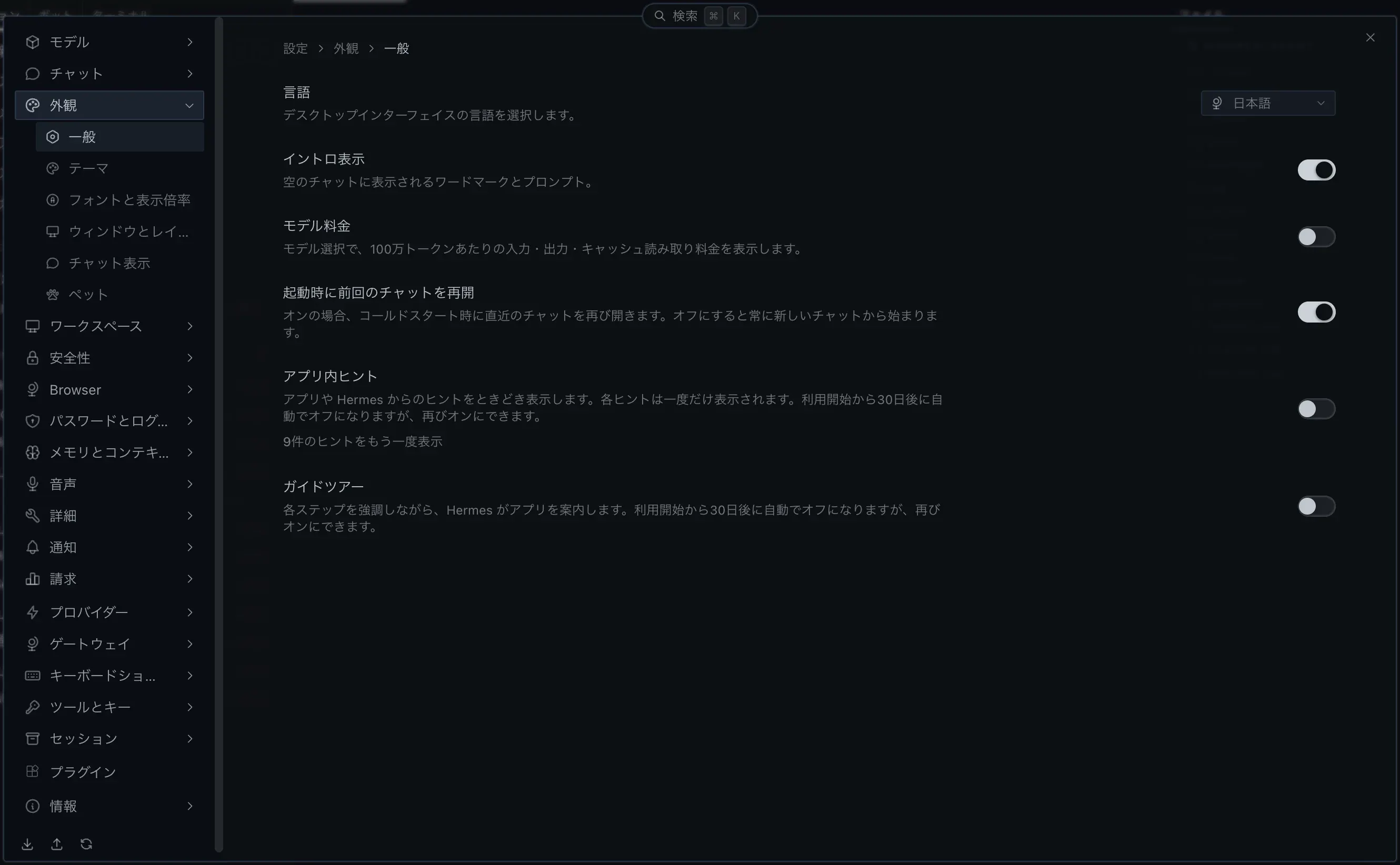
表示値は環境依存の例。
外観画面はサイドバーの子項目として次の 6 つに分かれている。画面を開くと先頭の「一般」が表示される。各子項目の上部にはパンくず(「設定 > 外観 > 一般」など)が出るだけで、画面全体の大見出しや導入文は表示されない。
| 子項目 | 主な項目 |
|---|---|
| 一般 | 言語、イントロ表示、モデル料金、起動時に前回のチャットを再開、アプリ内ヒント、ガイドツアー |
| テーマ | カラーモード、テーマ(内蔵 12 種 + VS Code Marketplace) |
| フォントと表示倍率 | UI スケール、チャットの文字サイズ、チャットフォント、ターミナルフォント |
| ウィンドウとレイアウト | インターフェースモード、セッションリストの密度、タブバー、アプリ操作、トレイに最小化、ウィンドウの透過、チャット背景、ファイルブラウザ、フローティング入力欄 |
| チャット表示 | メッセージの吹き出し、テキストの方向、スレッドのタイムラインバーを非表示、メッセージリアクション、バイブハート、ツール呼び出しの表示、コードの差分を非表示、思考ブロックをデフォルトで折りたたむ、インライン埋め込み |
| ペット | ペットを選ぶ、サイズ、散歩 |
| 画面表示(主) | 内部キー(サブ) | 選択肢 | 製品初期値 | 推奨 |
|---|---|---|---|---|
| 言語 | display.language | English / 简体中文 / 繁體中文 / 日本語 | English | 日本語 |
| イントロ表示 | localStorage: hermes.desktop.intro-splash.v1 | オフ / オン | オン | 好みで |
| モデル料金 | localStorage: hermes.desktop.model-pricing.v1 | オフ / オン | オフ | 料金を比べたいときだけオン |
| 起動時に前回のチャットを再開 | display.resume_last_session | オフ / オン | オン | 好みで |
| アプリ内ヒント | localStorage: hermes.desktop.tips.rotation.v1 | オフ / オン + 「N件のヒントをもう一度表示」 | オン(利用開始から 30 日で自動オフ) | 慣れたらオフ |
| ガイドツアー | localStorage: hermes.desktop.tours.v1 | オフ / オン | オン(利用開始から 30 日で自動オフ) | 慣れたらオフ |
| 画面表示(主) | 保存値(内部) | 既定 | 内容 |
|---|---|---|---|
| English | en | はい | 英語 UI |
| 简体中文 | zh | いいえ | 中国語・簡体字 UI |
| 繁體中文 | zh-hant | いいえ | 中国語・繁体字 UI |
| 日本語 | ja | いいえ | 日本語 UI |
display.language に保存される。切り替え時は設定保存が完了するまで「言語を保存中…」と表示され、保存失敗時は直前の言語へ戻る。
イントロ表示
Section titled “イントロ表示”説明文は「空のチャットに表示されるワードマークとプロンプト。」。新しいセッションを開いた直後の空の画面に出る、HERMES AGENT のロゴと案内文(「Drop a file path, a traceback, or a rough idea. …」)を表示するかどうかを「オフ / オン」で切り替える。既定はオン。
- 表示だけの設定で、機能やモデル出力には影響しない。
localStorage: hermes.desktop.intro-splash.v1に端末単位で保存される。
説明文は「モデル選択で、100万トークンあたりの入力・出力・キャッシュ読み取り料金を表示します。」。オンにすると、モデルピッカーの各モデル行に 100 万トークンあたりの単価が並ぶ。既定はオフ(コストを比べる場面以外では情報が多すぎるため)。
- 表示だけの設定で、モデルの選択や請求には影響しない。
localStorage: hermes.desktop.model-pricing.v1に端末単位で保存される。
起動時に前回のチャットを再開
Section titled “起動時に前回のチャットを再開”説明文は「オンの場合、コールドスタート時に直近のチャットを再び開きます。オフにすると常に新しいチャットから始まります。」。アプリを起動し直したとき、直近のチャットを開いた状態で始めるかどうかを切り替える。既定はオン。
- 外観画面の中では例外的に
config.yamlのdisplay.resume_last_session(既定true)に保存される。プロファイル単位の設定で、CLI・TUI と同じキーを共有する。 - 起動するたびに白紙のチャットから始めたい場合はオフにする。
アプリ内ヒント
Section titled “アプリ内ヒント”説明文は「アプリや Hermes からのヒントをときどき表示します。各ヒントは一度だけ表示されます。利用開始から30日後に自動でオフになりますが、再びオンにできます。」。UI の各部を指して使い方を案内する吹き出しを「オフ / オン」で切り替える。既定はオンで、利用開始から 30 日たつと自動でオフになる。オフになった後も、ここで再びオンにできる。
- 各ヒントは一度だけ表示される。表示済みのヒントが 1 件以上あるときだけ、行の下に「N件のヒントをもう一度表示」ボタンが現れ、押すと表示済みの記録を消して再び表示対象に戻す。
- オンオフは
localStorage: hermes.desktop.tips.rotation.v1、表示済みヒントの一覧は…tips.retired.v1に端末単位で保存される。オンオフの値は接続中のゲートウェイのdisplay.in_app_tipsにも送られる(エージェントがヒントを出すツールを使えるかどうかをバックエンド側で決めるため)。
ガイドツアー
Section titled “ガイドツアー”説明文は「各ステップを強調しながら、Hermes がアプリを案内します。利用開始から30日後に自動でオフになりますが、再びオンにできます。」。画面を暗転させて対象の設定項目や UI を順番にハイライトする、ステップ形式の案内を「オフ / オン」で切り替える。既定はオンで、アプリ内ヒントと同じく利用開始から 30 日で自動オフになる。
- ツアーは設定画面の各行や個々の設定項目を名指しで指せる(各行に
data-tour属性が付いている)。 localStorage: hermes.desktop.tours.v1に端末単位で保存され、値は接続中のゲートウェイのdisplay.in_app_toursにも送られる。操作に慣れたらオフにしてよい。- ツアーの文言は日本語リソース未整備のため英語表示。
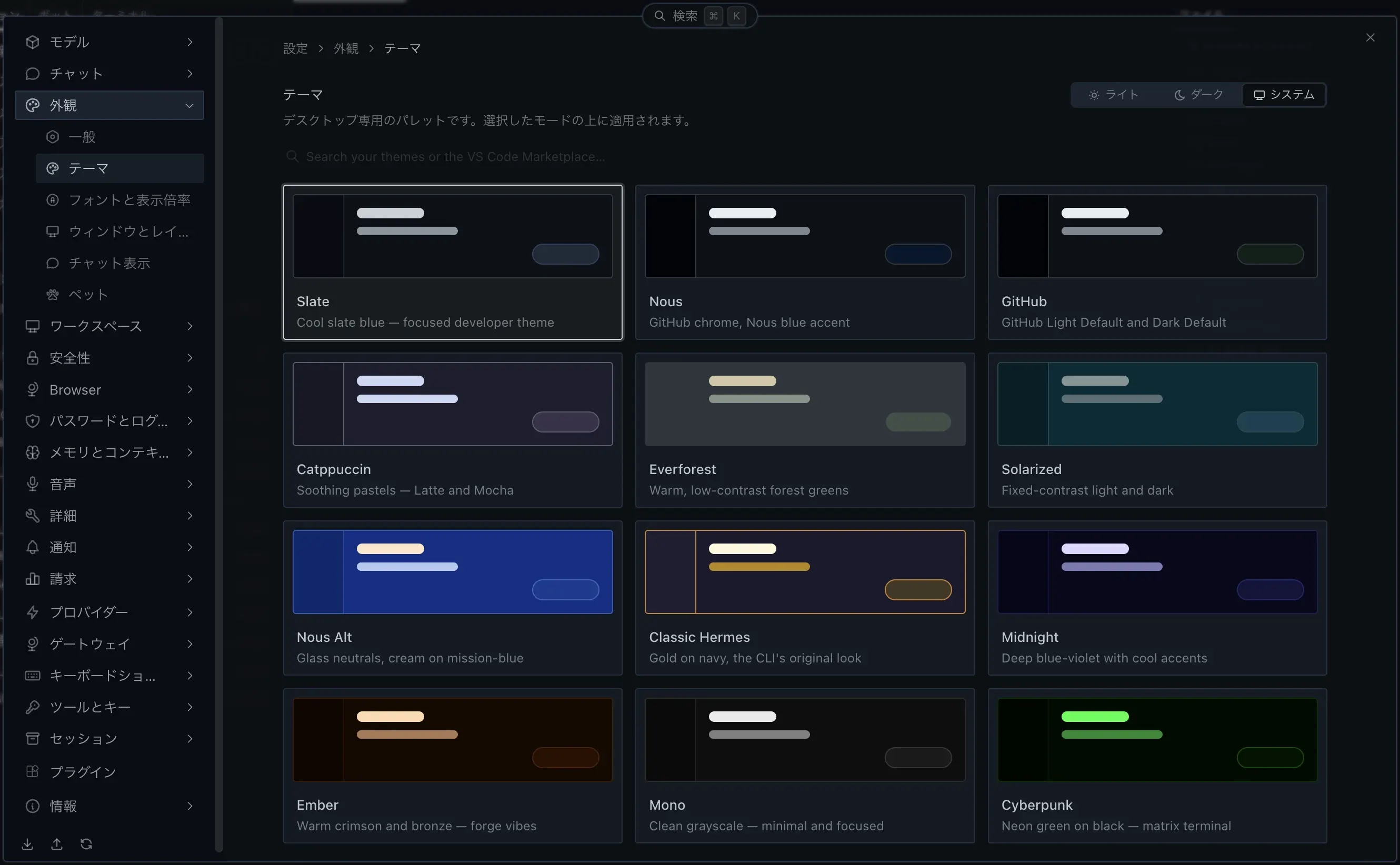
見出し「テーマ」の説明文は「デスクトップ専用のパレットです。選択したモードの上に適用されます。」。右側にカラーモード(ライト / ダーク / システム)、その下に検索欄とテーマのカードが並ぶ。
| 画面表示(主) | 内部キー(サブ) | 選択肢 | 製品初期値 | 推奨 |
|---|---|---|---|---|
| テーマ(右側にカラーモード) | localStorage: hermes-desktop-theme-v2 / hermes-desktop-mode-v1 | ビルトイン 12 種 + Marketplace テーマ / ライト・ダーク・システム | Nous / ライト | Nous または Slate / システム |
テーマの名前と説明は英語のまま表示される(テーマ定義に英語で直書きされているため)。
カラーモード
Section titled “カラーモード”| 画面表示(主) | 保存値(内部) | 既定 | 動作 |
|---|---|---|---|
| ライト | light | はい | 常に明るい表示 |
| ダーク | dark | いいえ | 常に暗い表示 |
| システム | system | いいえ | OS の外観設定に追従 |
画面上は独立した行ではなく、「テーマ」見出しの右側にあるライト / ダーク / システムのセグメントで切り替える。バックエンドの config.yaml ではなく、デスクトップの localStorage に保存される。
| 画面表示(主) | 保存値(内部) | 既定 | 特徴 |
|---|---|---|---|
| Nous | nous | はい | Hermes の標準テーマ。GitHub 系のクロームに Nous ブルーのアクセント |
| GitHub | github | いいえ | GitHub の Light Default / Dark Default に準じた配色 |
| Catppuccin | catppuccin | いいえ | 柔らかなパステル。ライトは Latte、ダークは Mocha |
| Everforest | everforest | いいえ | 暖かく低コントラストな森の緑 |
| Solarized | solarized | いいえ | コントラストを固定した Solarized のライト / ダーク |
| Nous Alt | nous-alt | いいえ | ガラス調のニュートラルにミッションブルーとクリーム |
| Classic Hermes | classic | いいえ | 濃紺に金。CLI の当初の見た目を再現した配色(説明文「Gold on navy, the CLI’s original look」) |
| Midnight | midnight | いいえ | 深い青紫と寒色アクセント。暗い環境で彩度を残したい場合向け |
| Ember | ember | いいえ | 深紅とブロンズの暖色。暗色で暖かい配色 |
| Mono | mono | いいえ | グレースケール中心。色による注意散漫を抑えたい場合向け |
| Slate | slate | いいえ | 落ち着いたスレートブルー。開発作業向けの暗色テーマ |
| Cyberpunk | cyberpunk | いいえ | 黒地にネオングリーン。ターミナル風の強いコントラスト |
廃止されたテーマ名(nous-light / default / gold)が保存されていた場合は既定の Nous に戻る。
テーマは色、チャット面、フォントの一部を変更する。機能やモデル出力には影響しない。上記のビルトイン 12 種に加え、VS Code Marketplace 由来のユーザーテーマが一覧へ追加され得る。カードは使用中のテーマが先頭に来る並びで、残りは上の表の順に並ぶ。
アクティブなバックエンドが display.skin を通知した場合は、その値がデスクトップテーマへ同期され、同じ localStorage キーへ反映される。
VS Code Marketplace テーマのインストール
Section titled “VS Code Marketplace テーマのインストール”テーマ一覧の上の検索欄(プレースホルダー「Search your themes or the VS Code Marketplace…」。日本語リソース未整備のため英語表示)にキーワードを入れると、手持ちのテーマと Marketplace をリアルタイム検索(入力から約 300ms 後に照会)した結果が並び、そこから直接インストールできる。インストール済みのテーマは検索結果上でチェック表示になり、重複インストールを避けられる。Marketplace の結果には見出し「From the VS Code Marketplace」、手持ちのテーマに一致が無いときは「No installed themes match …」が表示される(いずれも英語表示)。追加したテーマはユーザーテーマとしてテーマ一覧へ並び、不要になれば一覧から削除できる。ビルトイン 12 種はそのまま残る。テーマはアクティブなプロファイル単位で保存され、プロファイルごとに個別のテーマを保持する。
同じ検索・インストール UI は Cmd+K パレットの「テーマをインストール」からも使える。テーマのプレビューは、現在のカラーモード(ライト / ダーク)に合わせて描画される。
フォントと表示倍率
Section titled “フォントと表示倍率”| 画面表示(主) | 内部キー(サブ) | 選択肢 | 製品初期値 | 推奨 |
|---|---|---|---|---|
| UI スケール | zoom-state.json(localStorage: hermes:desktop:zoomLevel は互換ミラー) | 90 / 100 / 110 / 125 / 150 / 175% | 100% | 100%、見づらい場合のみ上げる |
| チャットの文字サイズ | localStorage: hermes.desktop.chat-text-scale.v1 | 90 / 100 / 110 / 125 / 150 / 175% | 110% | 110%、会話だけ大きくしたいときに上げる |
| チャットフォント | desktop.font_family | インストール済みフォント / CSS フォントスタック | 空欄(テーマのフォント) | 空欄のまま、読みやすさが必要なら変更 |
| ターミナルフォント | terminal.font_family | インストール済みフォント / CSS フォントスタック | 空欄(内蔵 JetBrains Mono) | 空欄のまま、必要なら Nerd Font |
UI スケール
Section titled “UI スケール”アプリ全体の文字と UI の拡大率を変更する。画面の説明文は「アプリ全体の文字と UI を拡大縮小します。Cmd/Ctrl と +、-、0 でも変更できます。現在: 100%」のように、常に現在の倍率を示す。
| 画面表示(主) | 選択肢 | 既定 |
|---|---|---|
| UI スケール | 90% / 100% / 110% / 125% / 150% / 175% の6プリセット | 100% |
- プリセット: 6つのボタンから選ぶと即時反映される。100% がブラウザ標準サイズ。
- キーボード: Cmd/Ctrl と
+、-、0でも変更できる。+/-はプリセットより細かい刻みで動くため、プリセットの中間の倍率になることがある。その場合はどのプリセットも選択表示にならないが、説明文の「現在: N%」で実際の倍率を確認できる。0を押すと 100% に戻る。 - マウス: Ctrl/Cmd を押しながらマウスホイールでも拡大縮小できる。
- 倍率の表示が実際の見た目と合わない場合は、説明文の「現在: N%」を確認してからプリセットを選び直す。
保存先は config.yaml ではなく、デスクトップアプリのローカルデータ ─ メインプロセスが管理する zoom-state.json(Electron の userData 配下)が正で、互換用に localStorage: hermes:desktop:zoomLevel にも同じ値を書き込む。カラーモードなどと同じデバイス単位の設定になる。なお、ペットのポップアウトウィンドウには UI スケールを適用しない(スプライトが切れるのを防ぐため)。
チャットの文字サイズ
Section titled “チャットの文字サイズ”説明文は「UI スケールを基準に、会話とメッセージ入力欄の文字を拡大縮小します。サイドバーや操作ボタンのサイズは変わりません。」。UI スケールと同じ 6 段(90〜175%)から選ぶ。既定は 110%。
- UI スケールが画面全体を拡縮するのに対し、こちらは会話と入力欄の文字だけを拡縮する。サイドバーやボタンを小さく保ったまま本文を読みやすくしたいときに使う。
localStorage: hermes.desktop.chat-text-scale.v1に端末単位で保存される(既定値のときは値を保存しない)。
チャットフォント
Section titled “チャットフォント”説明文は「チャットとアプリ全体に使うインストール済みフォントを選択します。OpenDyslexic などの読みやすいフォントに便利です。空欄ならテーマのフォントを使います。」。入力欄は候補付きのコンボボックス(プレースホルダー「OpenDyslexic または CSS フォントスタック」)で、右に「テーマのフォントを使用」ボタン、下にプレビュー(「いろはにほへと ちりぬるを 0123456789」)が出る。
- 候補には OpenDyslexic、Atkinson Hyperlegible、Lexend、Inter、IBM Plex Sans、Source Sans 3、Noto Sans、Segoe UI、SF Pro Text が並ぶ。候補にないフォント名や CSS フォントスタックも直接入力できる。この端末にインストールされていないフォントは表示に反映されない。
- 選択内容は
config.yamlのdesktop.font_family(既定は空欄)にプロファイル単位で保存される。 - 「テーマのフォントを使用」を押すと空欄に戻り、テーマのフォントで表示される。
ターミナルフォント
Section titled “ターミナルフォント”説明文は「Desktop のターミナルで使用するインストール済みフォントを選びます。Nerd Font は Powerlevel10k とシェルアイコンを表示できます。空欄では内蔵の JetBrains Mono を使用します。」。入力欄は候補付きのコンボボックス(プレースホルダー「MesloLGS NF または CSS フォントスタック」)で、右に「既定値を使用」ボタン、下に「グリフのプレビュー」が出る。
- 空欄(未設定)のときは、アプリ内蔵の JetBrains Mono を使う。
- 選択内容は
config.yamlのterminal.font_family(既定は空欄)にプロファイル単位で保存される。 - 記号やアイコングリフの表示が崩れる場合は、未設定に戻して内蔵フォントで確認する。
ウィンドウとレイアウト
Section titled “ウィンドウとレイアウト”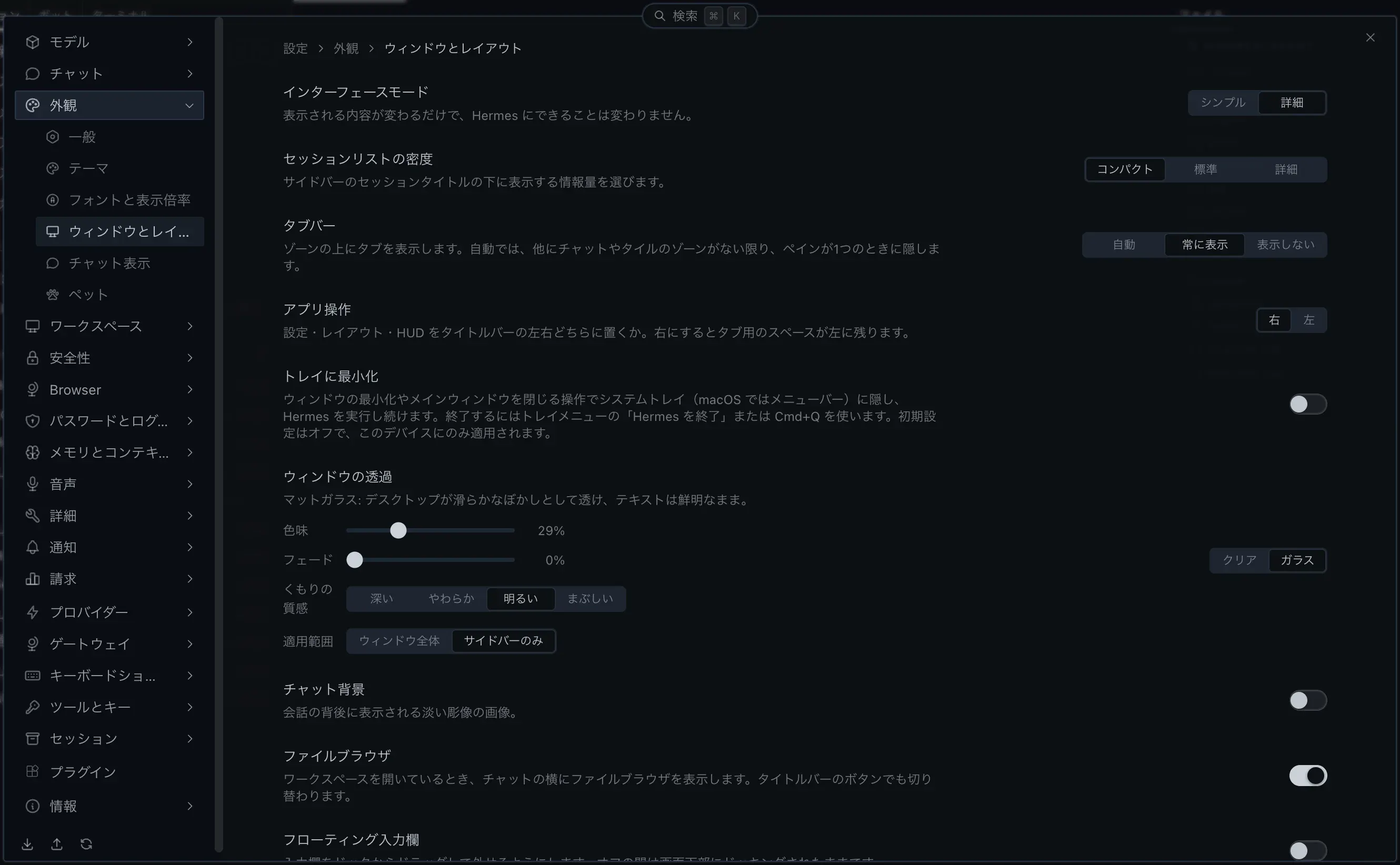
| 画面表示(主) | 内部キー(サブ) | 選択肢 | 製品初期値 | 推奨 |
|---|---|---|---|---|
| インターフェースモード | localStorage: hermes.desktop.interfaceMode.v1 | シンプル / 詳細 | 詳細 | 開発作業なら詳細、会話中心ならシンプル |
| セッションリストの密度 | localStorage: hermes.desktop.sessionListDensity | コンパクト / 標準 / 詳細 | コンパクト | 好みで |
| タブバー | localStorage: hermes.desktop.tabStripDefault | 自動 / 常に表示 / 表示しない | 自動 | 自動 |
| アプリ操作 | localStorage: hermes.desktop.titlebarAppActions | 右 / 左 | 右 | 右 |
| トレイに最小化 | デバイスローカル(メインプロセスが保存) | オフ / オン | オフ | 常駐させたいならオン |
| ウィンドウの透過 | localStorage: hermes.desktop.translucency.v2 | クリア / ガラス(ガラス時は色味・フェード・くもりの質感・適用範囲) | ガラス(対応 OS のみ) | 可読性が落ちるなら色味を下げる |
| チャット背景 | localStorage: hermes.desktop.backdrop.v1 | オフ / オン | オフ | 好みで |
| ファイルブラウザ | デバイスローカル(レイアウト設定) | オフ / オン | オフ | ファイルを見ながら作業するならオン |
| フローティング入力欄 | localStorage: hermes.desktop.composerPopout.gesturesEnabled | オフ / オン | オフ | 好みで |
インターフェースモード
Section titled “インターフェースモード”アプリの表示量を 2 段階から選ぶ。補足は「表示される内容が変わるだけで、Hermes にできることは変わりません。」。既定は詳細。
| 画面表示(主) | 保存値(内部) | 既定 | 説明文 |
|---|---|---|---|
| シンプル | simple | いいえ | 「Hermes と話すための表示。サイドバーとチャットのみ。ターミナル、ファイル、差分のペインは表示しません。」 |
| 詳細 | advanced | はい | 「開発者向け。ターミナル、ファイル、差分、ステータスバー、レイアウトを設定したとおりに。」 |
- シンプルで既定オフになるもの: ファイルブラウザ・レビュー・ターミナルのペイン、コードの差分(隠す)、推論(折りたたむ)、ステータスバー、メインナビの「アーティファクト」「スケジュール済みジョブ」。サイドバーのセッション行はプレビューと更新日時だけになる。
- シンプルのまま関連する設定(ファイルブラウザなど)を切り替えると、説明文に「シンプルモードで設定されています。ここでの変更はこのセッション中のみ有効です。自分の設定にするには詳細モードに切り替えてください。」と注記が付き、変更はそのセッション限りになる。
- モードはこの画面のほか、タイトルバーのレイアウト編集パレット上部、⌘K パレット、キーバインド「Toggle Simple mode」(既定は未割り当て)からも切り替えられる。レイアウトプリセットを選ぶとモードも連動する。
- 初回起動のガイド付きセットアップで「ベーシック」を選ぶとシンプル、「エリート」を選ぶと詳細になる。
セッションリストの密度
Section titled “セッションリストの密度”説明文は「サイドバーのセッションタイトルの下に表示する情報量を選びます。」。サイドバーの各セッション行に、タイトルの下へどれだけ情報(プレビューやメタ情報)を出すかを 3 段階で選ぶ。
| 画面表示(主) | 保存値(内部) | 既定 |
|---|---|---|
| コンパクト | compact | はい |
| 標準 | comfortable | いいえ |
| 詳細 | detailed | いいえ |
localStorage: hermes.desktop.sessionListDensity に端末単位で保存される。セッション数が多く一覧を短く保ちたいときは「コンパクト」、内容を見ながら選びたいときは「詳細」にする。
説明文は「ゾーンの上にタブを表示します。自動では、他にチャットやタイルのゾーンがない限り、ペインが1つのときに隠します。」。分割レイアウトの各ゾーン上部に出るタブ列の既定表示を決める。
| 画面表示(主) | 保存値(内部) | 既定 | 動作 |
|---|---|---|---|
| 自動 | auto | はい | ゾーンにペインが 1 つだけのときはタブを隠し、2 つ以上で表示する |
| 常に表示 | always | いいえ | ペインが 1 つでもタブを表示する |
| 表示しない | never | いいえ | タブを表示しない |
localStorage: hermes.desktop.tabStripDefault に端末単位で保存される。ここで決めるのはアプリ全体の既定で、ゾーンごとに個別の表示モードを選んだ場合はそちらが優先される。キーバインドの「Toggle tabs」(キーボードショートカット)でもその場で切り替えられる。
説明文は「設定・レイアウト・HUD をタイトルバーの左右どちらに置くか。右にするとタブ用のスペースが左に残ります。」。タイトルバーにある設定・レイアウト・HUD のボタン群を右と左のどちらに置くかを選ぶ。既定は右。
localStorage: hermes.desktop.titlebarAppActionsに端末単位で保存される。
トレイに最小化
Section titled “トレイに最小化”説明文は「ウィンドウの最小化やメインウィンドウを閉じる操作でシステムトレイ(macOS ではメニューバー)に隠し、Hermes を実行し続けます。終了するにはトレイメニューの「Hermes を終了」または Cmd+Q を使います。初期設定はオフで、このデバイスにのみ適用されます。」。既定はオフ。
- オンにすると、ウィンドウを閉じても Hermes は終了せず、スケジュール済みジョブやメッセージングのボットを動かし続けられる。完全に終了するときはトレイメニューの「Hermes を終了」か Cmd+Q を使う。
- この行は、アプリがトレイ機能を持つ環境でだけ表示される。トレイが使えない環境では「システムトレイを利用できないため、通常どおり最小化・終了します。再試行するには一度オフにしてからオンにしてください。」と注意が出る。
- 端末ごとの設定で、プロファイルや別のマシンには同期されない。
ウィンドウの透過
Section titled “ウィンドウの透過”ウィンドウ越しにデスクトップを見せる設定。「クリア / ガラス」のモード切替は透過パネルの右側(ガラスモードではフェード行の右端)にあり、モードによって操作子と説明文が変わる。対象は macOS と Windows 11(22H2 以降)。Linux では行そのものが表示されない。設定は localStorage: hermes.desktop.translucency.v2 に端末単位で保存される(旧 …translucency.v1 の値は初回に引き継がれる)。
| モード | 説明文 | 操作子 |
|---|---|---|
| クリア | 「テキストも含めウィンドウ全体を透過させてデスクトップを表示します。」 | スライダー 1 本(0〜100、1 刻み)。ウィンドウ全体の不透明度を下げる |
| ガラス | 「マットガラス: デスクトップが滑らかなぼかしとして透け、テキストは鮮明なまま。」 | 下段パネルに 4 つの操作子(下表) |
ガラスモードの操作子
Section titled “ガラスモードの操作子”| 画面表示(主) | 種類 | 選択肢・範囲 | 内容 |
|---|---|---|---|
| 色味 | スライダー | 0〜100 | ガラスの効き具合(透け方の強さ) |
| フェード | スライダー | 0〜100 | ぼかし面へ溶け込ませる度合い |
| くもりの質感 | 4 段のセグメント | 深い / やわらか / 明るい / まぶしい | OS のネイティブ素材の段階。Windows は 3 段に集約される(macOS で保存した段は、同じ見た目になる段が選択表示になる) |
| 適用範囲 | 2 択のセグメント | ウィンドウ全体 / サイドバーのみ | 「サイドバーのみ」は Finder 風にサイドバーだけをガラスにし、本文列は不透明のままにする |
- 初期値: モードが未保存で、かつ OS がガラスに対応していれば ガラス が選ばれる。ただし旧バージョンでクリアの透過度を 0 より大きく設定していた環境は、見た目を変えないためクリアのまま引き継ぐ。各値の初期値は OS とカラーモードで異なる(macOS: ライト 色味 66 / フェード 1 / まぶしい、ダーク 色味 22 / フェード 0 / 明るい。Windows: ライト 色味 20、ダーク 色味 5、いずれも「深い」)。
- ライトとダークで別々に保持: 値はカラーモードごとに保存される。ライト表示中に色味を変えてもダーク側の値は変わらず、未編集の側は共通の基準値を引き継ぐ。
- プレビュー: スライダーをドラッグしている間は設定パネル自体が薄くなり、背後のデスクトップの見え方をその場で確認できる。
背面のウィンドウや壁紙が透けるため可読性が下がる場合がある。文字が読みにくいと感じたら、クリアよりもガラスを選び、色味を下げる。
チャット背景
Section titled “チャット背景”会話の背後にうっすら表示される彫像の画像を表示するかどうかを切り替える。画面の説明文は「会話の背後に表示される淡い彫像の画像。」で、選択肢は「オフ / オン」の切替。既定はオフ。
- 純粋に表示だけの設定で、機能やモデル出力には影響しない。
localStorage: hermes.desktop.backdrop.v1(既定false)にデバイス単位で保存される。config.yamlには保存されない。- 背景画像を表示したい場合にオンにする。画面共有・スクリーンショットに写り込ませたくない場合はオフのままにする。
ファイルブラウザ
Section titled “ファイルブラウザ”説明文は「ワークスペースを開いているとき、チャットの横にファイルブラウザを表示します。タイトルバーのボタンでも切り替わります。」。チャットの横にワークスペースのファイルツリーを出すかどうかを切り替える。既定はオフ。
- タイトルバーのボタンや ⌘J と同じ状態を指す。どれかで切り替えると、この行の表示も変わる。
- インターフェースモードが「シンプル」のときは既定で非表示になり、ここで切り替えてもそのセッション限りになる。
- 端末ごとのレイアウト設定として保存される。
フローティング入力欄
Section titled “フローティング入力欄”説明文は「入力欄をドックからドラッグして外せるようにします。オフの間は画面下部にドッキングされたままです。」。チャットの入力欄を画面下部のドックから引き剥がし、スレッド上の任意の位置(初期位置は右下)へ浮かせるジェスチャを許可するトグル。既定はオフ。以前のバージョンで入力欄を浮かせて使っていた環境では、オンのまま引き継がれる。
- オフにすると、入力欄は常に画面下部に固定され、ドラッグしても外れない。
- 浮かせた位置はグループごとに
localStorage: hermes.desktop.composerPopout.zones.v1に保存され、トグル自体は…composerPopout.gesturesEnabledに端末単位で保存される。 - 入力欄を好きな位置へ浮かせたい場合にオンにする。ドラッグしたつもりがないのに位置が動いてしまう場合はオフに戻す。
チャット表示
Section titled “チャット表示”| 画面表示(主) | 内部キー(サブ) | 選択肢 | 製品初期値 | 推奨 |
|---|---|---|---|---|
| メッセージの吹き出し | localStorage: hermes.desktop.user-bubble-transparency.v1 | 0〜100%(スライダー) | 0% | 0% |
| テキストの方向 | localStorage: hermes.desktop.textDirection | 自動 / 右から左 / 左から右 | 自動 | 自動 |
| スレッドのタイムラインバーを非表示 | localStorage: hermes.desktop.hideThreadTimeline | オフ / オン | オフ | 好みで |
| メッセージリアクション | localStorage: hermes.desktop.reactions.v1 | オフ / オン | オフ | 好みで |
| バイブハート | localStorage: hermes.desktop.vibeHearts.v1 | オフ / オン | オン | 好みで |
| ツール呼び出しの表示 | localStorage: hermes.desktop.toolView.technical | プロダクト / テクニカル | プロダクト | 通常はプロダクト |
| コードの差分を非表示 | localStorage: hermes.desktop.toolView.hideCodeDiffs | オフ / オン | オフ | 差分を読まないならオン |
| 思考ブロックをデフォルトで折りたたむ | localStorage: hermes.desktop.reasoning.collapsedByDefault | オフ / オン | オフ | 画面を静かに保ちたいならオン |
| インライン埋め込み | localStorage: hermes.desktop.embed-mode | 確認 / 常に / オフ | 確認(ask) | 確認のまま |
メッセージの吹き出し
Section titled “メッセージの吹き出し”説明文は「自分のメッセージの透け具合。0 で不透明、100 で枠線だけが残ります。」。自分が送ったメッセージの吹き出しの透過度を 0〜100% のスライダーで調整する。既定は 0%(不透明)。
- スライダーを動かしている間は、調整中の吹き出しを見ながら値を決められる。
localStorage: hermes.desktop.user-bubble-transparency.v1に端末単位で保存される。
テキストの方向
Section titled “テキストの方向”説明文は「チャットのメッセージと入力欄の文字方向を設定します。「自動」は各段落の最初の文字で判断します。混在したテキストの並びがおかしいときは方向を選んでください。コードは常に左から右に表示されます。」。
| 画面表示(主) | 保存値(内部) | 既定 | 動作 |
|---|---|---|---|
| 自動 | auto | はい | 各段落の最初の文字で方向を判断する |
| 右から左 | rtl | いいえ | アラビア語・ヘブライ語などの右から左の向きに固定する |
| 左から右 | ltr | いいえ | 左から右の向きに固定する |
日本語や英語だけを使う場合は「自動」のままでよい。右から左の言語と混在して並びが崩れるときだけ固定する。localStorage: hermes.desktop.textDirection に端末単位で保存される。
スレッドのタイムラインバーを非表示
Section titled “スレッドのタイムラインバーを非表示”説明文は「各会話の右端にあるナビゲーションバーを非表示にします。」。会話の右端に出る、スレッド内を移動するためのタイムラインバーを隠す。既定はオフ(表示する)。localStorage: hermes.desktop.hideThreadTimeline に端末単位で保存される。
メッセージリアクション
Section titled “メッセージリアクション”説明文は「iMessage風の絵文字タップバック — メッセージにリアクションでき、Hermesもあなたのメッセージにリアクションします。」。メッセージに付くタップバック(リアクション)を使うかどうかの切替。既定はオフ。
- 表示だけの設定で、モデルの出力やトークン消費には影響しない。
localStorage: hermes.desktop.reactions.v1に端末単位で保存される。値は接続中のゲートウェイのdisplay.message_reactionsにも送られる(Hermes がリアクションするツールをモデルへ渡すかどうかをバックエンド側で決めるため)。
バイブハート
Section titled “バイブハート”説明文は「ありがとう・愛してる・good bot・ハート絵文字のときに浮かぶハート。上のメッセージリアクションとは別です。」。感謝や愛情の表現を送ったときに画面へ浮かぶハートの演出を「オフ / オン」で切り替える。既定はオン。
- 検出の仕組み(コア側の正規表現と語彙リスト、トークン消費なし)は チャットの Vibe reactions を参照。このトグルはデスクトップでの演出表示だけを止める。
- 「メッセージリアクション」(タップバック)とは独立した設定。
localStorage: hermes.desktop.vibeHearts.v1に端末単位で保存される。
ツール呼び出しの表示
Section titled “ツール呼び出しの表示”| 画面表示(主) | UI 内部値 | 保存値(内部) | 既定 | 動作 |
|---|---|---|---|---|
| プロダクト | product | false | はい | 生の引数・結果を隠し、読みやすい活動表示と要約を示す |
| テクニカル | technical | true | いいえ | ツールの入力、出力、低レベル情報を表示する |
インターフェースモードが「シンプル」のときは既定でプロダクトになり、ここで切り替えてもそのセッション限りになる。一般利用はプロダクト、ツール失敗の診断やプロンプト開発はテクニカルを推奨する。認証情報を扱う環境では、画面共有前にテクニカル表示の内容を確認する。
コードの差分を非表示
Section titled “コードの差分を非表示”説明文は「ファイル編集は追加・削除行数付きのインラインツール行で表示し、コードは表示しません。」。エージェントがファイルを編集したとき、差分のコードを展開せず「追加 N 行・削除 N 行」の 1 行だけにする。既定はオフ(差分を表示する)。
- インターフェースモードが「シンプル」のときは既定で差分を隠し、ここで切り替えてもそのセッション限りになる。
localStorage: hermes.desktop.toolView.hideCodeDiffsに端末単位で保存される。
思考ブロックをデフォルトで折りたたむ
Section titled “思考ブロックをデフォルトで折りたたむ”説明文は「ストリーミング中の推論を、開くまで折りたたんだまま利用できるようにします。」。推論ブロック(チャットの「推論ブロック」)を表示したまま、各思考ブロックを最初から折りたたんだ状態にする。既定はオフ(展開された状態で流れる)。
- インターフェースモードが「シンプル」のときは既定で折りたたまれ、ここで切り替えてもそのセッション限りになる。
- オンにしても推論の取得や表示そのものは止まらない。クリックで個別に展開できる。
- 推論を一切表示したくない場合は、この設定ではなくチャットの「推論ブロック」をオフにする。
localStorage: hermes.desktop.reasoning.collapsedByDefaultに端末単位で保存される。
インライン埋め込み
Section titled “インライン埋め込み”チャット内のリンクに対するリッチプレビュー(YouTube・X などの埋め込み)の読み込み方針を選ぶ。画面の説明文のとおり、リッチプレビューは第三者サイトから読み込まれるため、プライバシー方針に応じて選択する。
| 画面表示(主) | 保存値(内部) | 既定 | 動作 |
|---|---|---|---|
| 確認 | ask | はい | 許可するまでプレースホルダーを表示し、クリックで個別に許可する |
| 常に | always | いいえ | 自動で読み込む |
| オフ | off | いいえ | リンクのまま表示する |
- 画面ラベルは「インライン埋め込み」、選択肢は「確認 / 常に / オフ」の切替で、既定は「確認」。
localStorage: hermes.desktop.embed-mode(既定ask)にデバイス単位で保存される。- 「確認」で個別に許可したサービスは
localStorage: hermes.desktop.embed-allowedに蓄積され、「許可した N 件のサービスをリセット」ボタンでまとめて取り消せる。 - 第三者サイトへの接続はアクセス元の情報(IP など)を先方へ渡すため、機微な作業環境では「確認」のまま、または「オフ」を推奨する。
エージェントの活動に反応する小さなアニメーションマスコット(ペット)を表示できる。ペットは petdex ギャラリー由来のスプライトで、ツール実行中は走り、成功すると喜び、エラーでしょんぼりと、Hermes の状態に反応する。純粋に装飾で、プロンプトキャッシュ・トークン・エージェントの挙動には一切影響しない。既定はオフで、ペットを選ぶまで表示されない。
デスクトップでは 設定 → 外観 → ペットで管理する。CLI・TUI にも同じペットが表示される。
| 画面表示(主) | 内部キー・対象(サブ) | 選択肢・値 | 製品初期値 |
|---|---|---|---|
| ペット(オン/オフ) | display.pet.enabled | オン / オフ | オフ |
| ペットを選ぶ | display.pet.slug | ギャラリーから採用 | 空(未選択) |
| サイズ | display.pet.scale | スライダー(約 10〜300%、初期値 33%) | 0.33 |
| 散歩 | localStorage: hermes.desktop.pet-roam.v1 | オン / オフ | オフ |
- オン/オフ: 「ペットを選ぶ」行のトグル。オンにするとインストール済みの先頭のペットが採用される。オンにできるペットが無い場合はメッセージが出る。
- ペットを選ぶ: 検索欄(「ペットを検索…」)でギャラリーを絞り込み、カードを選ぶと(必要に応じて)インストールされてアクティブになる。一覧の下部には「N 件のペット。」、件数が多いときは「N 件中 M 件を表示中——入力して絞り込めます。」のような件数が出る(総数は接続先のギャラリーで変わる)。生成したペットには「生成」、導入済みには「インストール済み」タグが付く。生成ペットはカードのホバーで名前変更・エクスポート・削除できる。
- サイズ: オン時に表示されるスライダー。浮遊マスコットの大きさを全画面へ即時反映する。Alt+ホイールでもサイズを変更できる。
- 散歩: オン時に表示されるトグル。アイドル中にペットがウィンドウ内を歩き回る。
Cmd+K パレットとポップアウト
Section titled “Cmd+K パレットとポップアウト”- Cmd+K →「ペット…」: キーボードだけでギャラリーの検索・採用・切り替えができる(テーマピッカーと同様)。
- Shift+クリック: 浮遊ペットを独立した透明・常時最前面のウィンドウへポップアウトする。Hermes を最小化してもペットが見え続ける。ポップアウト中のジェスチャは次のとおり。
| ジェスチャ | 動作 |
|---|---|
| ドラッグ | 画面上の任意の位置へ移動(アプリ外も可)。位置は再起動後も保持する |
| シングルクリック | 直近セッションへ送るミニコンポーザーを開く |
| ダブルクリック | アプリウィンドウの最小化・復帰を切り替える |
| Shift+クリック | ペットをウィンドウ内へ戻す |
| メールアイコン | 離席中にターンが完了したときだけ表示。クリックで最新スレッドを開く |
ポップアウト中のペットだけが吹き出し(working…、thinking…、your turn など)を表示する。ウィンドウ内ではアプリ自体が主役なので、ペットは静かなまま。
保存とプロファイル
Section titled “保存とプロファイル”設定は config.yaml の display.pet 配下に保存される(シークレットや環境変数ではない)。ペットはプロファイル単位(<HERMES_HOME>/pets/)で管理され、プロファイルごとに別のペットを保持する。
| キー | 内容 | 既定 |
|---|---|---|
display.pet.enabled | マスターのオン/オフ | false |
display.pet.slug | アクティブなペット(空は先頭) | "" |
display.pet.render_mode | 端末レンダリング(auto / kitty / iterm / sixel / unicode / off) | auto |
display.pet.scale | サイズ(ネイティブ 192×208 フレーム基準) | 0.33 |
display.pet.unicode_cols | 端末幅の固定上書き(0 は scale から算出) | 0 |
render_mode と unicode_cols は CLI・TUI の端末描画向けの項目で、デスクトップの外観設定 UI では有効化・ペット選択・サイズ・散歩の4つを操作する。
このうち散歩(roam)だけは config.yaml ではなく、デスクトップの localStorage(hermes.desktop.pet-roam.v1、既定オフ)にデバイス単位で保存される。ドラッグ位置などと同じ端末ローカルの設定で、config.yaml を検索しても見つからない。サイズ(display.pet.scale)の画面表示はパーセント(初期値 33%)で、config.yaml に保存された値がそのまま反映される。
ペットの生成(/hatch)、CLI の hermes pets コマンド、/pet スラッシュコマンドは スラッシュコマンド一覧 を参照。
ステータスバー
Section titled “ステータスバー”ウィンドウ下端のステータスバーは、インターフェースモードが「詳細」なら既定で表示され、「シンプル」では既定で非表示になる(無料枠でサインインしているときとオンボーディング中は表示)。外観設定に専用のトグルはなく、表示・非表示の切り替えはキーバインド「Toggle status bar」(view.toggleStatusbar、既定 ⌘⇧S / Ctrl+Shift+S)、またはステータスバーの右クリックメニューで行う。
© 2026 Hermes Desktop ガイド(非公式)。引用・部分転載は、出典として本ページへのリンクを添えていただければ歓迎します。記事全文の無断複製・転載はご遠慮ください。