ボット(Bot Mode)
ボット(Bot Mode)は、プロファイルごとに名前と顔(アバター)を持つ 1 体のボットとして扱い、チャットアプリの同僚のように並べて使う機能。サイドバー上端のタブを「セッション」から「ボット」に切り替えると、ボットの名簿(ロースター)が表示される。複数のボットと自分が同じ部屋で話すグループチャット、ボットのデスクトップを見守る画面(Screen)、コンポーザーからの @メンション、ボット専用の定期実行(ルーティン)、ボット同士のダイレクトメッセージまで、この機能の範囲に含まれる。
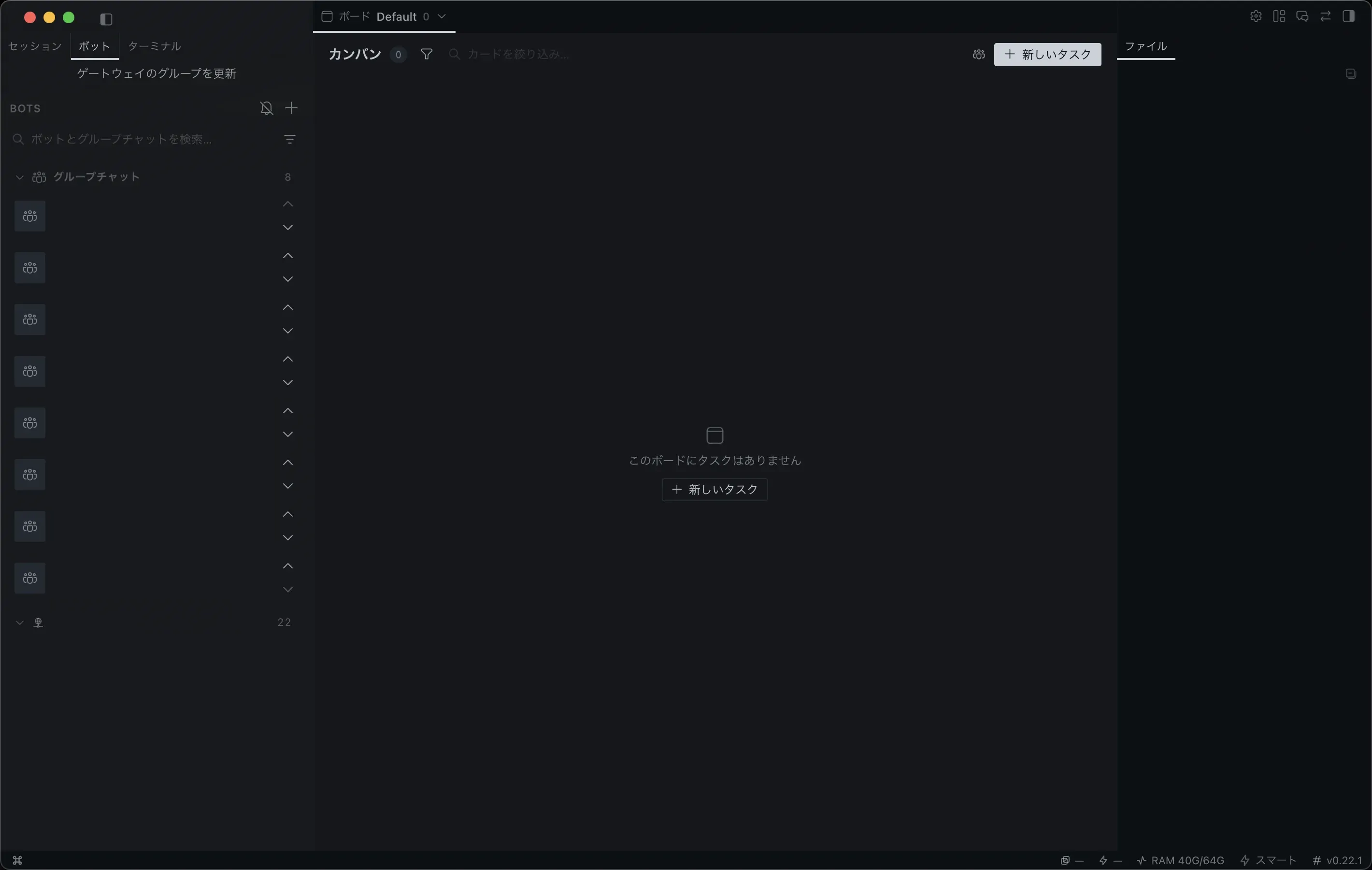
ボットが登録された状態の名簿。ボット名・グループチャット名・ゲートウェイ名はマスクしている。中央にはカンバンが表示されている。
有効化と無効化
Section titled “有効化と無効化”Bot Mode はアプリに同梱されたデスクトッププラグインで、既定でオン。スキルとツール > Plugins タブの表に「ボット」(Desktop バッジ・bundled)として並び、Desktop 列のスイッチをオフにするとサイドバーのボット タブごと外れる。ボットを使わない場合はここで無効化できる(スキルとツール)。
ボット タブが見当たらないときは、まずこのスイッチがオンかを確認する。
名簿(ロースター)
Section titled “名簿(ロースター)”名簿の取得はゲートウェイ経由で行われる。「名簿を取得できません」と出る場合は、ゲートウェイ側の Hermes が古い可能性があるため、更新してゲートウェイを再起動する(ゲートウェイ)。
ボット タブの一覧が名簿にあたる。ヘッダーは英語大文字の「BOTS」と通知のミュート(ベル)アイコン、「+」で、その下に検索欄(「ボットとグループチャットを検索…」)とフィルタアイコンが並ぶ。
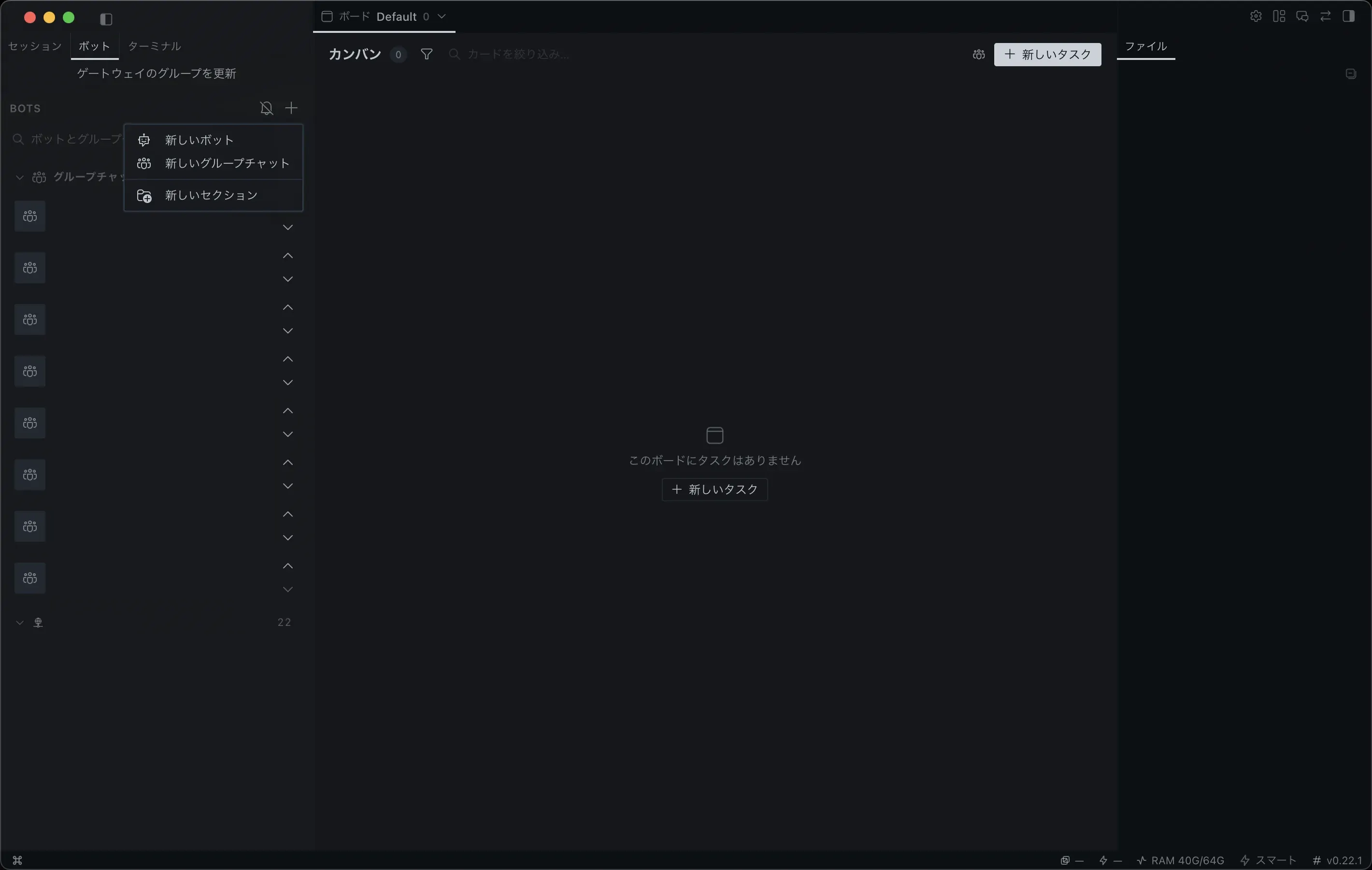
「+」を押すと「新しいボット」「新しいグループチャット」「新しいセクション」の 3 項目のメニューが開く。
名簿は節に分かれる。
- グループチャット ─ 各行はアイコン・名前・最新メッセージのプレビュー(発言がまだ無ければ「ボットN体」)・最終活動の相対時刻。見出しの右端に件数。
- 接続先ゲートウェイ(見出しはゲートウェイ名)─ 各行はカラーアバター・状態ドット・ボット名・最終活動の相対時刻。見出しの右端に件数。選択中の行はその直下に最新メッセージのプレビューを 1 行表示する。
- 自分で作ったセクション ─ 「新しいセクション」で任意の名前の節を作り、ボットを仕分けられる(後述)。
| 操作・表示 | 内容 |
|---|---|
| フィルタ | 「ボットとグループチャット」「ボットのみ」「グループチャットのみ」の種別と、「すべてのアクティビティ」「現在アクティブ」「最近アクティブ」「以前」の活動状況で絞り込む。「フィルタをクリア」で解除 |
| ピン留め | 行のメニューの「先頭にピン留め」で、よく使うボットを名簿の上部に固定する。「ピン留めを解除」で戻す |
| 要対応 / 入力が必要です | ボットが質問や承認を待っているとき、または動けない理由があるときに表示される。理由は「このプロファイルで再度サインインしてください」「クォータまたは残高が不足しています」「プロバイダーが未設定です ─ hermes model を実行してください」「ボットがブロックされています ─ 最後のメッセージを確認してください」など |
| 非表示 | 行のメニューの「非表示」で名簿から隠す。非表示にしても動作は続き、履歴も残る。BOTS 見出しの目のボタン(「非表示のボットを表示」)で戻せる |
| 接続状態 | 「準備完了」「オンデマンド」「状態不明」「利用できません」「ゲートウェイが削除されました」。リモートのゲートウェイ上のボットも同じ名簿に並ぶ |
「+」→「新しいセクション」でセクション名を付けて作る。ボットの行のメニューにある「セクションへ移動」で振り分け、「セクションから外す」で戻す。ボットをセクションへドラッグしても移せる。セクション自体のメニューでは「名前を変更…」「上へ移動」「下へ移動」ができる。どのセクションにも入っていないボットは「未分類」にまとまる。
ボットの作成と編集
Section titled “ボットの作成と編集”「+」→「新しいボット」で作成する。ボットはプロファイルと 1 対 1 で、作成するとプロファイルも作られる。
「新しいボット」ダイアログの説明文は「独自のメモリ、スキル、チャットを持つ名前付きの仲間です。他のエージェントとメッセージをやり取りできます。」。上部がアバター(後述)、その下に次の入力欄が並ぶ。
| 入力欄・項目 | 内容 |
|---|---|
| 名前 | ボットのハンドル名。顔はこの名前から描かれる |
| 作成先 | ボットを作成するゲートウェイを選ぶドロップダウン |
| 表示名 | 名簿やチャットに出る名前 |
| 説明 | 役割の説明(プレースホルダー「このボットは何を手伝いますか?」)。空欄のままにすると、ボットの名前と説明から説明文が生成される |
| メインプロファイルとキー・アカウントを共有 | サブスクリプション・OAuth ログイン・API キーをコピーせずに共有する。チェックを外すと、その時点の認証情報を独立したコピーとして持つ |
| 空のプロファイルを作成(同梱スキルを除外) | 同梱スキルを入れずにボットのプロファイルを作る |
- 名前と説明 ─ 名前と説明で役割を決める。
- 機能 ─ ダイアログの「機能」タブには「機能(即時適用 ─ スキル、ツール、MCP)」として、スキル・ツールセット・MCP サーバーの一覧が埋め込まれている。スキルとツールの画面(スキルとツール)と同じ操作で、そのボット用に有効 / 無効を切り替えられ、変更はすぐに適用される。このタブを開くには先にボットの名前を付ける必要があり、開いた時点で下書きのプロファイルが作られる(キャンセルすると破棄される)。
- 詳細設定 ─ モデル・スキル・ツールセット・SOUL.md を設定する。プロファイル側の画面でも同じ内容を変えられる(プロファイル管理)。
- ボットチャット ─ 各ボットには専用のチャット(「ボットチャットを開く」)があり、そのボットとの 1 対 1 の会話、ルーティンの実行結果、ほかのボットからの返信がここに集まる。「このボットと新しいチャット」で通常のセッションも開ける。
- 複製・削除 ─ 「複製」でボットを増やせる。削除は「ボットとプロファイルを削除しますか?」の確認を経て、プロファイルごと削除される。グループに参加中なら「すべてのグループから外す」も選べる。
ボットの顔は名前から決定論的に描かれ、同じ名前なら同じ顔になる。作成ダイアログ上部に大きなアバタープレビューがあり、アバター種別のタブは「ボット」「生成」「アップロード」「ペット」の 4 つ。「ボット」タブでは先頭が「自動」(名前から決定)の顔の一覧から選ぶ。
| 項目 | 内容 |
|---|---|
| クラシックシェイプ / ブロブ顔 | 名前から描画する既定のアバター。フォーム本体のチェックボックス「クラシックシェイプ」で切り替える。ソース上の説明は「ブロブ顔 ─ ボットの名前から描画」 |
| ランダム / 顔を固定 | 「ランダム」で顔を振り直す。「顔を固定」で顔を固定し、名前を変えても変わらなくする(注記「顔を固定しました。名前を変えても変化しません。」)。「ロック解除」で再び名前に追従させる(注記「顔は名前に合わせて変わります。」) |
| 生成 | 「アバターを説明…」に描写を書いて画像を生成する。空欄なら名前・タイトル・説明から自動生成する |
| アップロード | 画像ファイルを使う(最大 15MB)。「画像を削除してシェイプを使う」で既定に戻す |
| ペット | 外観設定のペットをプロフィール画像として選ぶ(外観) |
グループチャット
Section titled “グループチャット”「新しいグループチャット」で、複数のボットと自分が入る部屋を作る。1 体のボットは複数のグループに参加でき、メンバー構成はすべてのマシンに同期される。
- グループ設定 ─ グループ名の変更と部屋の画像の設定。メンバーと履歴は保持される。「グループを管理」で参加ボットを追加・除外する。
- 発言の届き方 ─ コンポーザーの説明は「何か書いてください ─ このグループのすべてのボットが部屋の内容を受け取ります」。添付ファイルも、応答するすべてのボットが参照する。
@名前で特定のボットだけに、@everyoneで全員に話しかける。 - スレッド ─ 「新しいスレッド」「スレッドで返信」で会話を枝分かれさせられる。
- 停止と再開 ─ 「停止」でこのターンを中断すると、残りのボットは保留(一時停止中)になる。保留中のボットにメンションするか、
@all resumeを送ると再開する。 - 停止指示を検出 ─ メンバーごとの設定。オンにすると、部屋のメッセージで止めるよう指示されたメンバーを、再びメンションされるまで保留にする。
- 履歴を圧縮 ─ メンバーごとの操作。そのボットが部屋で積み重ねた非表示のルーム履歴を圧縮し、空の応答で失敗しなくなるようにする。長く続いたグループで特定のボットが応答しなくなったときに使う。
- 利用可能数とメンバー編集 ─ グループには「5体中3体が利用可能」のような形で、いま応答できるボット数が表示される。メンバーの追加・除外と並べ替えは「グループを管理」から行う。
- スラッシュコマンド ─ グループチャットではスラッシュコマンドを使えない。使いたいときは個別のボットチャットを開く。
- 承認と質問 ─ ボットがコマンド実行の承認や回答を求めると、部屋に「コマンドの承認」「@名前からの質問」のカードが出る。承認の判定そのものは安全性の承認モードに従う。
- 解散と削除 ─ 「解散」はグループ分けを解除して共有ルームログを消すが、ボット自体と各ボットのセッションは残る。
ボットの画面(Screen)
Section titled “ボットの画面(Screen)”ボットがデスクトップ操作(computer use など)をするとき、そのボット専用のデスクトップ画面をライブで見守り、必要なら操作を引き継げる。ボットのメニューの「画面を開く」で開く。サイドバーのプロファイルグループ見出しにも「スクリーン」の入口(「開く」、動作中は「ライブ · ボットが操作中」)が出る。
- 対応環境 ─ ボット画面は Linux のゲートウェイホスト専用。ホストに TigerVNC と Xfce コアが必要で、無いときは「画面パッケージが不足しています」と表示され、「ホストにインストール」で入れられる(apt / dnf / pacman を使い、sudo のパスワードは Hermes 経由で一度だけ求められる)。Linux 以外のホストでは「このホストにはボット画面がありません」と表示され、ボットはホスト自身のディスプレイを使う。
- 起動と操作 ─ 「画面を起動」でボットのデスクトップを立ち上げる。「引き継ぐ」で自分が操作し(「あなたが操作中」)、「戻す」でボットに返す(「ボットが操作中」)。再読み込みなどで操作権が残ったままになったときは「強制的に戻す」で解放する。ストリームが切れたら「再接続」。
- 自動で開く ─ メニューの「ボットが画面を使い始めたら Screen を開く」をオンにすると、ボットがデスクトップを使い始めた時点で Screen が開く。
- サンドボックス内での実行 ─ 実行バックエンドが Docker などのサンドボックスなら、画面はそのサンドボックス内(ターミナルと同じ場所)で動く。デスクトップを持たない古いイメージを使っている場合は、イメージの切り替えを求めるダイアログ(「イメージを切り替える」/「現在のイメージを使い続ける」)が出る。
- Hermes Cloud ─ メモリが 8 GB 以上のボットにだけ Screen が含まれる。
コンポーザーからの @メンション
Section titled “コンポーザーからの @メンション”通常のセッションのコンポーザーでも @ を入力すると名簿のボットが候補に出る。メンションしたボットにその場で話しかけられ、返信はそのボットのボットチャットに残る。
ルーティン(ボットの定期実行)
Section titled “ルーティン(ボットの定期実行)”ボットチャットの右端には縦タブ「スケジュール済みジョブ」(既定は折りたたみ)があり、そのボットが定期的に実行するタスクをここで作る。「(ボット名)がスケジュールに沿って実行する定期タスクです。実行結果は専用のチャット履歴に残ります。」
| 項目 | 内容 |
|---|---|
| 指示 | 実行ごとにボットが行う内容 |
| 実行するタイミング | 「1回のみ、…後」「毎時」「毎日」「平日」「毎週」「毎月」「間隔」「詳細…」。「詳細…」では Nm / Nh / Nd または 5 フィールドの cron 式を直接書ける |
| 結果の送信先 | 「実行履歴のみ」か「(ボット名)のチャット(ボットが応答)」。後者では実行結果がボットチャットに投稿され、ボットがそれに続けて応答する |
| 継続 | チェックボックス「継続: 各実行が前回の出力を参照します(重複を避け、続きから実行)」。監視系のジョブで、前回報告した内容との重複を避けたいときにオンにする |
| 実行上限 | 何回実行したら止めるか(「回(空欄で無制限)」) |
作成したルーティンの詳細には、状態(有効 / 一時停止)・スケジュール・繰り返し・次回実行・前回実行・前回の結果(「成功」「失敗」「実行済みですが、配信に失敗しました」「設定によりブロック(未実行)」など)・作業ディレクトリが並ぶ。予定時刻を過ぎても実行されていないときは「実行予定超過」が表示される。
ルーティンの実体はコアの cron ジョブで、ジョブ名の先頭に [bot:<名前>] が付いたものがこのペインに表示される。メインナビの「スケジュール済みジョブ」画面(スケジュール自動化)にも同じジョブが並ぶ。「継続」のチェックボックスはこのルーティンペインにだけあり、コアの「スケジュール済みジョブ」画面には無い。
ボット間のダイレクトメッセージ(hermes peer)
Section titled “ボット間のダイレクトメッセージ(hermes peer)”ボット同士は、プロファイルやゲートウェイをまたいでハンドル名で相互にメッセージを送れる。入口は CLI の hermes peer コマンドと、会話の中でボットに「この結果を別のボットに渡して」と頼む方法で、返信は相手ボットのボットチャットに着地する(やり取りが履歴として残り、後から確認できる)。
デスクトップ側に専用の操作画面は見つかっていない。ソースでは、ゲートウェイの中継(relay)が名簿をボットへ配り、返信をボットチャットへ振り分ける実装になっている。
関連する設定ファイル(config.yaml)のキーは次の 3 つ。いずれも設定画面には出ない。
| キー | 既定値 | 内容 |
|---|---|---|
agent.bot_mode_protocol | true | ボット間メッセージのプロトコルを有効にする |
bot_mode.turn_wait_seconds | 120 | 相手ボットのターン完了を待つ秒数 |
bot_mode.envelope_ttl_seconds | 900 | 配送待ちメッセージの有効期限(秒) |
既定値は hermes config の既定一覧から確認した。各キーの厳密な挙動は未確認。
前提・操作・確認
Section titled “前提・操作・確認”- 前提: スキルとツール > Plugins で「ボット」の Desktop スイッチがオンで、ゲートウェイが「準備完了」になっている。
- 操作: サイドバー上端でボット タブを選び、「+」メニューから「新しいボット」を作る。名前と説明を書き、作成先のゲートウェイを確かめ、必要なら「機能」タブや「詳細設定」でスキル・ツール・モデルを整える。複数のボットで相談させたいときは「新しいグループチャット」を作り、ボットを追加する。
- 期待結果: 名簿にボットが並び、ボットチャットで 1 対 1 の会話ができる。グループチャットでは、話しかけたボット(または全員)が同じ部屋で応答する。
- うまくいかないとき: ボット タブが無い場合は Plugins タブのスイッチを確認する。名簿が空のまま「ゲートウェイ接続を待っています…」が続く場合はゲートウェイの接続状態を確認する。ボットが「要対応」「入力が必要です」のまま止まっている場合は、表示された理由(再サインイン・残高・プロバイダー未設定など)を解消するか、そのボットチャットまたはグループの承認・質問カードに答える。グループで特定のボットだけ空の応答が続くときは「履歴を圧縮」を試す。
© 2026 Hermes Desktop ガイド(非公式)。引用・部分転載は、出典として本ページへのリンクを添えていただければ歓迎します。記事全文の無断複製・転載はご遠慮ください。