セッション
セッションの自動アーカイブと保持、アーカイブしたセッション、新規セッションの既定フォルダーを管理する。設定サイドバーでの画面名は「セッション」。

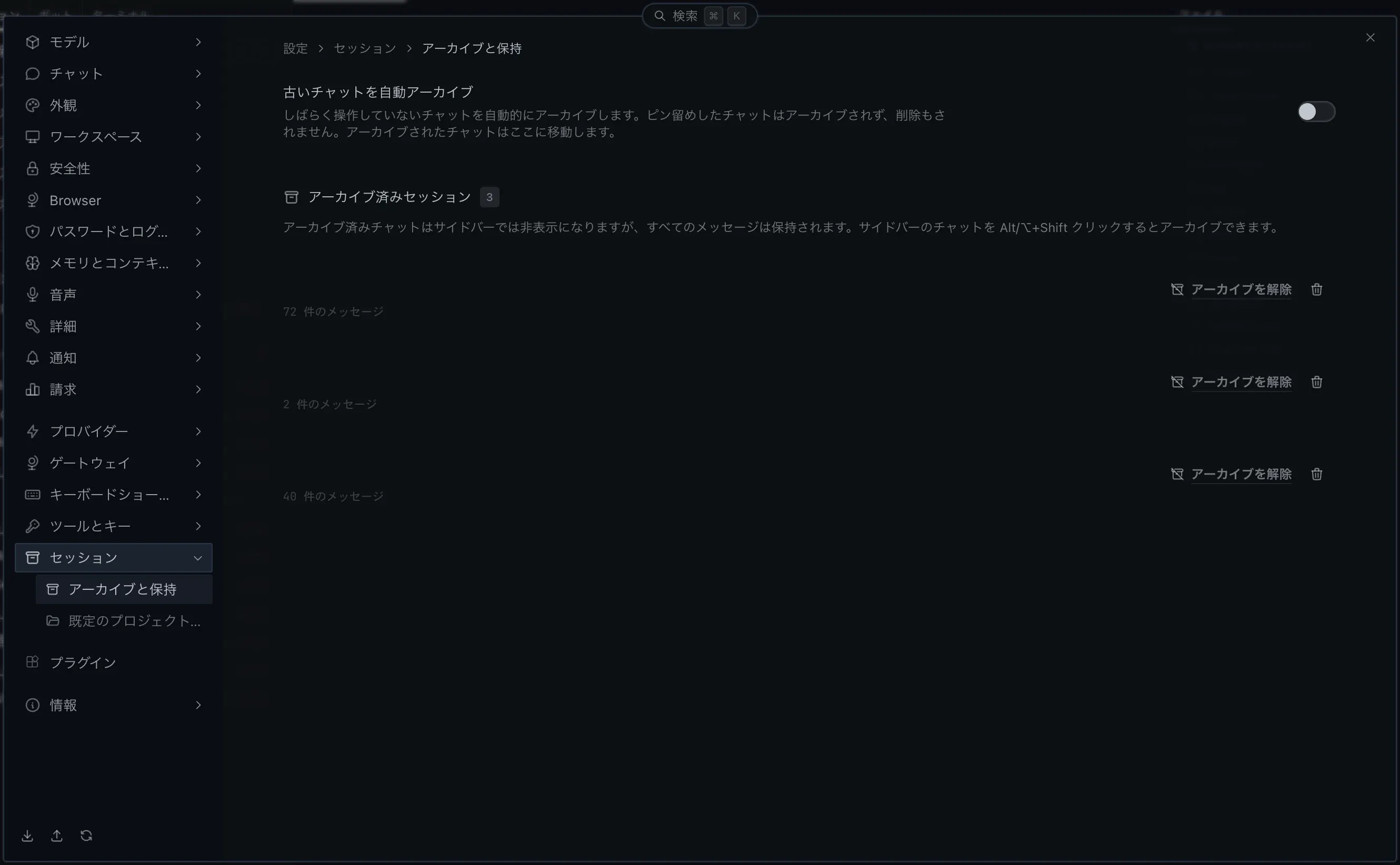
表示値は環境依存の例。この画面には「適用対象」チップは表示されない。
セッション画面はサイドバーの子項目として次の 2 つに分かれている。画面を開くと先頭の「アーカイブと保持」が表示される。
| 子項目 | 主な項目 |
|---|---|
| アーカイブと保持 | 古いチャットを自動アーカイブ、アーカイブ済みセッションの一覧(アーカイブを解除・完全に削除) |
| 既定のプロジェクトフォルダー | 新しいセッションを開始するフォルダー(変更・クリア) |
アーカイブと保持
Section titled “アーカイブと保持”古いチャットを自動アーカイブ
Section titled “古いチャットを自動アーカイブ”しばらく操作していないチャットを自動でアーカイブする。説明文は「しばらく操作していないチャットを自動的にアーカイブします。ピン留めしたチャットはアーカイブされず、削除もされません。アーカイブされたチャットはここに移動します。」。既定はオフで、日数の既定値は 3 日。
| 画面表示(主) | 内部キー(サブ) | 製品既定値 | 動作 |
|---|---|---|---|
| 古いチャットを自動アーカイブ | sessions.auto_archive | オフ | 自動アーカイブの有効・無効 |
| アーカイブまでの日数 | sessions.auto_archive_days | 3(日間操作なし) | この日数操作のないチャットをアーカイブ対象にする |
- ピン留めしたチャットは対象外。残しておきたい会話はピン留めしておく。
- 自動アーカイブでもメッセージは削除されない。サイドバーから隠れるだけで、下記の一覧から「アーカイブを解除」できる。ただし、別の仕組みの自動削除(上の警告にある
sessions.auto_prune)はアーカイブ済みのセッションにも働く。
アーカイブ済みセッション
Section titled “アーカイブ済みセッション”見出しの横に件数が表示される。説明文は「アーカイブ済みチャットはサイドバーでは非表示になりますが、すべてのメッセージは保持されます。サイドバーのチャットを Alt/⌥+Shift クリックするとアーカイブできます。」。
各行にはタイトル、プレビュー、作業場所、メッセージ数が表示される。
| 画面表示(主) | 内部キー・操作(サブ) | 製品初期状態 | 動作 |
|---|---|---|---|
| アーカイブ済みセッション | セッション一覧条件 archived=only | 0件 | アーカイブ済みセッションだけを取得 |
| アーカイブを解除 | 対象セッションの archived: false | 該当なし | サイドバーへ復元 |
| 完全に削除(ゴミ箱アイコン) | 対象 session.id を削除 | 該当なし | アプリ内の確認ダイアログで承認するとセッションを削除。元に戻せない |
| アーカイブがありません | 取得結果 sessions.length === 0 | 表示 | アーカイブ済みチャットがない空状態 |
| アーカイブ済みセッションを読み込めませんでした | 一覧 API エラー | 非表示 | Gateway やセッションストアへ到達できない場合の通知 |
一覧はアーカイブ済みセッションを件数の上限なくすべて読み込む。
手順 ─ 前提: 削除したいセッションがアーカイブ済みで、この一覧に表示されている。操作: 行のゴミ箱アイコン(完全に削除)を押すと、アプリ内のダイアログに「“(セッション名)” を完全に削除しますか?この操作は元に戻せません。」と表示されるので、赤い「完全に削除」ボタンで確定する。期待結果: 行が一覧から消え、そのセッションの未読状態も同時に破棄される。失敗時: 「削除に失敗しました」系の通知が出た場合は、ゲートウェイ接続(ゲートウェイ)を確認してから再試行する。
既定のプロジェクトフォルダー
Section titled “既定のプロジェクトフォルダー”別のフォルダーを選ばない限り、新しいセッションが開始する場所。説明文は「別のフォルダーを選択しない限り、新しいセッションはこのフォルダーで開始します。未設定の場合はホームディレクトリが使用されます。」。
| 画面表示(主) | 内部キー・操作(サブ) | 製品既定値・初期状態 | 動作 |
|---|---|---|---|
| デフォルトのプロジェクトディレクトリ | userData/project-dir.json の dir | 未設定 | 新規セッションの既定作業ディレクトリ |
| 未設定 | dir なし | 初期表示 | 個別設定が保存されていない状態 |
| デフォルト: ホームディレクトリ | 表示用 defaultLabel(= app.getPath('home')) | ホームディレクトリを絶対パス表示 | 未設定時に画面へ表示されるフォールバックラベル |
| 選択 | pickDefaultProjectDir() | 該当なし | 既定フォルダーを選択 |
| 変更 | setDefaultProjectDir(<path>) | 該当なし | 保存済みフォルダーを変更 |
| クリア | setDefaultProjectDir(null) | 該当なし | dir を削除し、実行時のフォールバックへ戻す |
未設定時は画面にフォールバック先が表示される。パッケージのインストール先ではなく、管理しやすい専用プロジェクトフォルダーを選ぶ。
ワークスペースの作業ディレクトリ と似ているが、ここは 新しいセッションの開始場所 を決めるデスクトップ設定。
| 状態(主) | 内部解決(サブ) | 新規セッションの開始場所 |
|---|---|---|
| ディレクトリ設定済み | project-dir.json.dir | 保存したフォルダー |
| 未設定 | 環境変数 HERMES_DESKTOP_CWD →(開発時のみ)INIT_CWD / process.cwd() / リポジトリルート → ホームディレクトリ | 利用可能な最初の候補 |
| セッション開始時に別フォルダーを選択 | セッション固有 cwd | そのセッションでは選択したフォルダーを優先 |
未設定時の画面ラベル(defaultLabel)と実行時フォールバック(resolveHermesCwd())は、いずれも最終的にホームディレクトリへ収束する。インストールパスは候補に含めない。曖昧さを避けたい場合は「選択」で使用したいディレクトリを明示設定する。
画面に入力欄が無い設定値
Section titled “画面に入力欄が無い設定値”セッション保管まわりのキーのうち、この画面に入力欄がないもの。config.yaml で設定する。
| 設定キー | 既定 | 内容 |
|---|---|---|
sessions.cjk_fts | オン | 日本語・中国語・韓国語を含む会話の全文検索インデックスを作る |
sessions.max_export_messages | 20000 | 1 セッションを書き出すときに扱うメッセージ数の上限 |
sessions.max_resume_messages | 20000 | セッション再開時に読み込むメッセージ数の上限 |
sessions.auto_prune | オン | 終了済みで一定期間操作のないセッションを起動時に自動削除する。ピン留め・開いているセッションは対象外 |
sessions.retention_days | 90 | auto_prune で削除するまでの日数 |
sessions.vacuum_after_prune | オン | 自動削除のあとにデータベースを圧縮する(回収できる容量が十分なときだけ実行) |
関連 ─ CLI からの一括操作
Section titled “関連 ─ CLI からの一括操作”CLI の hermes sessions archive は、hermes sessions prune と同じフィルタ体系 ─ 時間系(--older-than / --newer-than / --before / --after)、属性系(--source / --title / --model / --provider / --branch など)、数値系(--min-messages / --max-tokens / --max-cost など)─ で、条件に合うセッションをまとめてソフト非表示(アーカイブ)にできる。
- 削除は行わない。メッセージとトランスクリプトはそのまま保持される。
- Desktop や Dashboard での単体アーカイブと同じ
archivedフラグを立てるため、CLI で一括アーカイブしたセッションもこの画面に表示され、「アーカイブを解除」で復元できる。 - 全セッションの誤アーカイブを防ぐため、フィルタを最低 1 つ指定しないと実行を拒否する。対象は
--dry-runで事前確認できる。
hermes sessions prune(削除)も同じフィルタ体系を持ち、フィルタを 1 つでも指定すると暗黙の「90 日より古いセッションを削除」という既定は無効化される。なお prune はアーカイブ済みセッションを既定で削除対象から除外する(--include-archived 指定時のみ含める)。
CLI での書き出し・整理の全体像は 保存・書き出し・読み込み・リセット を参照。
© 2026 Hermes Desktop ガイド(非公式)。引用・部分転載は、出典として本ページへのリンクを添えていただければ歓迎します。記事全文の無断複製・転載はご遠慮ください。