音声
音声会話のモード、音声入力(STT)、読み上げ(TTS)を設定する。利用できるプロバイダーはこのビルドの画面定義に限定して記載する。

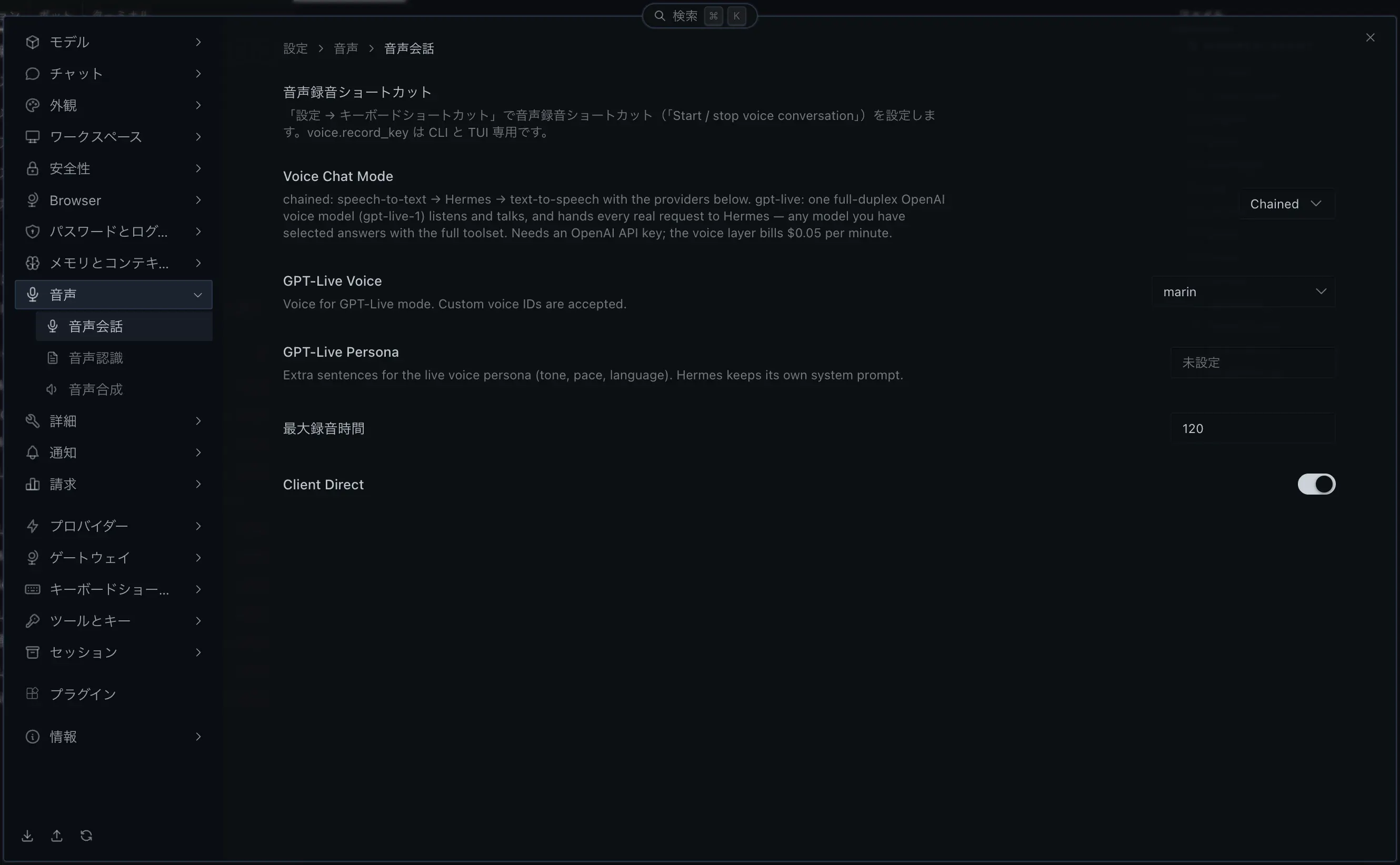
表示値は環境依存の例。
音声画面はサイドバーの子項目として次の 3 つに分かれている。画面を開くと先頭の「音声会話」が表示される。
| 子項目 | 主な項目 |
|---|---|
| 音声会話 | Voice Chat Mode、GPT-Live Voice、GPT-Live Persona、最大録音時間、Client Direct |
| 音声認識 | 音声認識、Echo Transcripts、音声認識プロバイダー、Live Transcription、プロバイダー別のモデル・言語 |
| 音声合成 | 音声合成プロバイダー、応答を読み上げる、プロバイダー別のモデル・音声 |
この画面で新しく加わった項目の多くは、日本語リソース未整備のため日本語 UI でも英語のラベル・説明文で表示される。
| 画面表示(主) | 内部キー(サブ) | 製品既定値 | 推奨 |
|---|---|---|---|
| Voice Chat Mode(英語表示) | voice.voice_chat_mode | chained | 通常は chained |
| GPT-Live Voice(英語表示) | voice.gpt_live.voice | marin | 好みで |
| GPT-Live Persona(英語表示) | voice.gpt_live.instructions | 空欄(表示は「未設定」) | 必要なときだけ記入 |
| 最大録音時間 | voice.max_recording_seconds | 120 秒 | 60~120秒 |
| Client Direct(英語表示) | voice.client_direct | オン | 通常オンのまま |
音声会話モード(Voice Chat Mode)
Section titled “音声会話モード(Voice Chat Mode)”デスクトップの音声会話をどう組み立てるかを選ぶ。説明文は英語表示。
| 画面表示(主) | 保存値(内部) | 既定 | 動作 |
|---|---|---|---|
| Chained | chained | はい | 音声認識 → Hermes → 音声合成の順につなぐ。下の「音声認識」「音声合成」で選んだプロバイダーを使う |
| Gpt-Live | gpt-live | いいえ | OpenAI の全二重音声モデル gpt-live-1 が聞き取りと発話を担い、実際の依頼はすべて Hermes へ渡す。応答は選択中のモデルがツール込みで返す |
gpt-liveには OpenAI の API キーが必要。説明文によると、音声層は 1 分あたり $0.05 が課金される(2026-10-15 時点の画面表示。料金は OpenAI 側で変わり得る)。gpt-liveが使えない状態で音声会話を始めると、「GPT-Live voice chat is not available: …. Using speech-to-text instead.」と表示され(英語表示)、音声認識による方式に切り替わる。
GPT-Live の声とペルソナ
Section titled “GPT-Live の声とペルソナ”- GPT-Live Voice(
voice.gpt_live.voice):gpt-liveモードで使う声。自由入力のコンボボックスで、候補はmarin(既定)、cedar、quartz、ripple、vesper、willow、stone、gleam、meridian、bossa、tempo、beacon、delta、cinderの 14 種。候補にない声の ID も入力できる。 - GPT-Live Persona(
voice.gpt_live.instructions): ライブ音声の話し方(口調・速さ・言語など)に足す指示文。空欄が既定。Hermes 本体のシステムプロンプトはそのまま使われる。日本語で話させたい場合は「日本語で、落ち着いた口調で話す」のように書く。 - どちらも
chainedモードでは使われない。
録音ショートカット
Section titled “録音ショートカット”デスクトップの録音開始・停止のキーは、この画面ではなく キーボードショートカット > キー割り当ての「Start / stop voice conversation」(既定 ⌃B)で変更する。config.yaml の voice.record_key(既定 ctrl+b)は CLI と TUI だけが使う。
| 画面表示(主) | 内部キー(サブ) | 製品既定値 | 推奨 |
|---|---|---|---|
| 音声認識 | stt.enabled | オン | 音声入力を使う場合オン |
| Echo Transcripts(英語表示) | stt.echo_transcripts | オン | トランスクリプトの投稿が不要ならオフ |
| 音声認識プロバイダー | stt.provider | 未設定(自動検出。ローカルを優先) | プライバシー重視は local を明示 |
| Live Transcription(英語表示) | stt.streaming | オフ | 話しながら文字を見たいならオン |
Live Transcription
Section titled “Live Transcription”説明文は「Show text while you speak (OpenAI, xAI, ElevenLabs). Falls back to the recording on any failure.」(英語表示)。オンにすると、話している最中から文字起こしが表示される。既定はオフ。
- 対応するのは音声認識プロバイダーが OpenAI / xAI / ElevenLabs のとき。OpenAI では「OpenAI Live Transcription Model」(既定
gpt-live-transcribe)が使われる。 - ライブ文字起こしが失敗した場合は、録音した音声を通常どおり文字起こしする方式へ自動で戻る。
音声認識プロバイダー
Section titled “音声認識プロバイダー”| 画面表示(主) | 保存値(内部) | 既定 | 実行場所・特徴 | 必要なもの |
|---|---|---|---|---|
| Local | local | はい | faster-whisper をローカル実行。音声を外部 STT API へ送らない | 初回モデル取得、ローカル CPU / GPU |
| Groq | groq | いいえ | Groq の Whisper 互換 API。低遅延を重視 | GROQ_API_KEY。このキーは本画面ではなく環境設定側で管理される場合がある |
| Openai | openai | いいえ | OpenAI の Whisper / Transcribe API | VOICE_TOOLS_OPENAI_KEY |
| Mistral | mistral | いいえ | Mistral の音声文字起こし API | Mistral の API 認証(MISTRAL_API_KEY) |
| Xai | xai | いいえ | xAI の音声文字起こし。整形、対応言語、話者処理はサービス仕様に依存 | xAI API キーまたは利用可能な xAI 認証 |
| Elevenlabs | elevenlabs | いいえ | ElevenLabs Scribe を使い、言語指定、音声イベント、話者分離を設定可能 | ELEVENLABS_API_KEY |
| Deepinfra | deepinfra | いいえ | DeepInfra の音声文字起こし。モデルは DeepInfra のカタログから選ぶ | DeepInfra の API 認証 |
音声認識のプロバイダー別の欄
Section titled “音声認識のプロバイダー別の欄”以下のサブ設定欄は、stt.provider で選択中のプロバイダーの分だけが表示される。音声認識をオフにすると全サブ欄が非表示になる。
| 画面表示(主) | 内部キー(サブ) | 製品既定値 | 推奨 |
|---|---|---|---|
| ローカル文字起こしモデル | stt.local.model | base | 速度重視 base、精度重視 small 以上 |
| 文字起こし言語 | stt.local.language | 空欄(自動) | 日本語固定が必要なら言語コード |
| OpenAI STT モデル | stt.openai.model | whisper-1 | 自由入力。候補 whisper-1 / gpt-4o-mini-transcribe / gpt-4o-transcribe / gpt-transcribe |
| OpenAI Live Transcription Model(英語表示) | stt.openai.streaming_model | gpt-live-transcribe | Live Transcription 用。候補 gpt-live-transcribe / gpt-transcribe / gpt-4o-transcribe / gpt-4o-mini-transcribe から選択 |
| Groq STT モデル | stt.groq.model | whisper-large-v3-turbo | 自由入力。候補 whisper-large-v3-turbo / whisper-large-v3 |
| Mistral STT モデル | stt.mistral.model | voxtral-mini-latest | 自由入力。候補 voxtral-mini-latest / voxtral-mini-2602 |
| xAI STT Model(英語表示) | stt.xai.model | 空欄(grok-voice-transcribe-2.0 を使う) | 自由入力。候補 grok-voice-transcribe-2.0 / grok-voice-transcribe-1.0 |
| DeepInfra STT Model(英語表示) | stt.deepinfra.model | 空欄(DeepInfra のライブカタログで最初に見つかる文字起こしモデル) | 自由入力 |
| ElevenLabs STT モデル | stt.elevenlabs.model_id | scribe_v2 | scribe_v2 |
| ElevenLabs 言語 | stt.elevenlabs.language_code | 空欄(自動) | 必要時に ISO-639-3 |
| 音声イベントをタグ付け | stt.elevenlabs.tag_audio_events | オフ | 会話分析時のみオン |
| 話者分離 | stt.elevenlabs.diarize | オフ | 複数話者の録音時のみオン |
ローカル文字起こしモデルの全候補
Section titled “ローカル文字起こしモデルの全候補”| 画面表示(主) | 保存値(内部) | 既定 | 相対的な速度・精度 | 用途 |
|---|---|---|---|---|
| Tiny | tiny | いいえ | 最速・最小、精度は低め | 動作確認、低性能端末 |
| Base | base | はい | 高速で標準的 | 短い日常音声 |
| Small | small | いいえ | 中程度 | 日本語精度を少し上げたい場合 |
| Medium | medium | いいえ | 低速・高精度 | 精度優先、十分なメモリがある端末 |
| Large-v3 | large-v3 | いいえ | 最も重い・高精度 | 品質最優先、強い CPU / GPU |
| Turbo | turbo | いいえ | large-v3 を軽量化した高速版 | 高い精度を保ちつつ速度も欲しい場合 |
ElevenLabs STT モデルの全候補
Section titled “ElevenLabs STT モデルの全候補”| 画面表示(主) | 保存値(内部) | 既定 | 動作 |
|---|---|---|---|
| Scribe V2 | scribe_v2 | はい | 新しい Scribe 系モデル |
| Scribe V1 | scribe_v1 | いいえ | 旧 Scribe モデル。互換性や比較が必要な場合 |
言語と追加解析
Section titled “言語と追加解析”- 文字起こし言語: 空欄では
faster-whisperが自動検出する。固定する場合はja,enなどの対応言語コードを入力する。 - ElevenLabs 言語: 空欄では自動検出。固定時は ElevenLabs が受け付ける ISO-639-3 コードを使う。
- 音声イベントをタグ付け オン: 笑い声、拍手など、音声中の非発話イベントを文字起こしへ含める。
- 音声イベントをタグ付け オフ: 発話本文を中心に返す。
- 話者分離 オン: 複数話者を識別した結果を要求する。処理量や出力複雑度が増える。
- 話者分離 オフ: 話者を分けず単一の文字起こしとして扱う。
| 画面表示(主) | 内部キー(サブ) | 製品既定値 | 推奨 |
|---|---|---|---|
| 音声合成プロバイダー | tts.provider | edge | 無料利用は edge |
| 応答を読み上げる | voice.auto_tts | オフ | 通常オフ |
音声合成プロバイダー
Section titled “音声合成プロバイダー”| 画面表示(主) | 保存値(内部) | 既定 | 実行場所・特徴 | 必要なもの |
|---|---|---|---|---|
| Edge | edge | はい | Microsoft Edge TTS を使う。多数の言語・音声 ID がある | API キー不要。ネットワーク接続 |
| Elevenlabs | elevenlabs | いいえ | ElevenLabs の音声と多言語モデルを使う | ELEVENLABS_API_KEY |
| Openai | openai | いいえ | OpenAI の TTS API、または互換エンドポイントを使う | VOICE_TOOLS_OPENAI_KEY |
| Xai | xai | いいえ | xAI (Grok) の音声合成。再生速度など詳細 5 欄がある | xAI の API 認証(要実機確認) |
| Minimax | minimax | いいえ | MiniMax の音声合成。モデル・音声の専用欄がある | MiniMax の API 認証(要実機確認) |
| Mistral | mistral | いいえ | Mistral の音声合成 | Mistral の API 認証(要実機確認) |
| Gemini | gemini | いいえ | Google Gemini の音声合成 | Gemini の API 認証(要実機確認) |
| Neutts | neutts | いいえ | NeuTTS をローカル実行する。初回はモデル取得が発生し得る | neutts[all] の別途導入、ローカル計算資源 |
| Kittentts | kittentts | いいえ | KittenTTS による音声合成(軽量ローカル TTS)。モデル・音声の専用欄がある | ローカル実行 |
| Piper | piper | いいえ | Piper による音声合成。音声モデルを tts.piper.voice で指定 | ローカル実行(音声モデル、例 en_US-lessac-medium) |
音声合成のプロバイダー別の欄
Section titled “音声合成のプロバイダー別の欄”以下のサブ設定欄は、tts.provider で選択中のプロバイダーの分だけが表示される。
| 画面表示(主) | 内部キー(サブ) | 製品既定値 | 入力・動作 |
|---|---|---|---|
| Edge 音声 | tts.edge.voice | en-US-AriaNeural | 自由入力。候補 6 種(en-US-Aria/Jenny/Andrew/Brian/GuyNeural、en-GB-SoniaNeural)をサジェスト。フルカタログは 400 種超で、日本語は ja-JP-...Neural 形式の対応 ID を直接入力 |
| OpenAI TTS モデル | tts.openai.model | gpt-4o-mini-tts | 自由入力。候補 gpt-4o-mini-tts / tts-1 / tts-1-hd をサジェスト |
| OpenAI 音声 | tts.openai.voice | alloy | 自由入力。既定候補 13 種(下記) |
| ElevenLabs 音声 | tts.elevenlabs.voice_id | pNInz6obpgDQGcFmaJgB | 自由入力。API 接続に成功するとアカウントの音声一覧(クローン音声含む)が候補に表示される。候補にない音声 ID も直接入力できる |
| ElevenLabs モデル | tts.elevenlabs.model_id | eleven_multilingual_v2 | 自由入力。候補 7 種 eleven_v3 / eleven_ttv_v3 / eleven_multilingual_v2 / eleven_turbo_v2 / eleven_turbo_v2_5 / eleven_flash_v2 / eleven_flash_v2_5 |
OpenAI 音声の既定候補
Section titled “OpenAI 音声の既定候補”既定候補は 13 種(gpt-4o-mini-tts 世代)。
alloy(既定)、ash、ballad、cedar、coral、echo、fable、marin、nova、onyx、sage、shimmer、verse
音声のサジェストは 「OpenAI TTS モデル」で選んだモデルに応じて絞り込まれる。tts-1 / tts-1-hd を選ぶと候補は 9 音声になる(残る 4 音声は gpt-4o-mini-tts 専用のため)。実際に選べる音声はモデルを選び直した後のサジェストを正とする。
音色の印象はモデルや API 側の更新で変わり得るため、名前から固定的な性別・声質を断定せず、実際に短文を読み上げて選ぶ。
プロバイダー別サブキーの全一覧
Section titled “プロバイダー別サブキーの全一覧”表示されるのは選択中プロバイダーの欄のみ。
| 画面表示(主) | 内部キー(サブ) | 製品既定値 | 入力・動作 |
|---|---|---|---|
| xAI (Grok) 音声 | tts.xai.voice_id | eve | 自由入力。xAI の音声 ID またはカスタム音声 ID |
| xAI 言語 | tts.xai.language | en | BCP-47 の言語コード(例 en、pt-BR)または auto |
| 再生速度 | tts.xai.speed | 1.0 | 0.7~1.5。0.7 で遅く、1.5 で速く |
| 自動音声タグ | tts.xai.auto_speech_tags | オフ | LLM による書き換えで [laughing] 等の表現タグを合成前のスクリプトへ挿入 |
| ストリーミング遅延最適化 | tts.xai.optimize_streaming_latency | 0 | 0~2。0 は品質優先、2 は低遅延優先 |
| サンプルレート | tts.xai.sample_rate | 24000 | Hz 単位(22050 / 24000 / 44100 / 48000) |
| ビットレート | tts.xai.bit_rate | 128000 | MP3 のビットレート(bps)。コーデックが mp3 のときのみ適用 |
| MiniMax TTS モデル | tts.minimax.model | speech-02-hd | 自由入力。候補 speech-02-hd / speech-02-turbo |
| MiniMax 音声 | tts.minimax.voice_id | English_expressive_narrator | 自由入力(候補サジェストなし) |
| Mistral TTS モデル | tts.mistral.model | voxtral-mini-tts-2603 | 自由入力 |
| Mistral 音声 | tts.mistral.voice_id | c69964a6-ab8b-…(音声 UUID、Paul - Neutral) | 自由入力(候補サジェストなし) |
| Gemini TTS モデル | tts.gemini.model | gemini-2.5-flash-preview-tts | 自由入力。候補 gemini-2.5-flash-preview-tts / gemini-2.5-pro-preview-tts |
| Gemini 音声 | tts.gemini.voice | Kore | 自由入力。既定候補 30 種(下記) |
| NeuTTS モデル | tts.neutts.model | neuphonic/neutts-air-q4-gguf | 自由入力。候補は q4-gguf / q8-gguf / 無印の 3 種 |
| NeuTTS デバイス | tts.neutts.device | cpu | 閉じた選択リスト。cpu / cuda / mps |
| KittenTTS モデル | tts.kittentts.model | KittenML/kitten-tts-nano-0.8-int8 | 自由入力。候補は nano(25MB)/ micro(41MB)/ mini(80MB)の 3 種 |
| KittenTTS 音声 | tts.kittentts.voice | Jasper | 自由入力。候補 Jasper |
| Piper 音声 | tts.piper.voice | en_US-lessac-medium | 自由入力。候補 en_US-lessac-medium / en_US-amy-medium / en_US-ryan-high / en_GB-alan-medium |
| DeepInfra TTS Model(英語表示) | tts.deepinfra.model | 空欄 | 自由入力。空欄では DeepInfra のライブカタログで最初に見つかる TTS タグ付きモデルを使う |
| DeepInfra Voice(英語表示) | tts.deepinfra.voice | default | 自由入力 |
Gemini 音声の既定候補(30種)
Section titled “Gemini 音声の既定候補(30種)”Zephyr、Puck、Charon、Kore(既定)、Fenrir、Leda、Orus、Aoede、Callirrhoe、Autonoe、Enceladus、Iapetus、Umbriel、Algieba、Despina、Erinome、Algenib、Rasalgethi、Laomedeia、Achernar、Alnilam、Schedar、Gacrux、Pulcherrima、Achird、Zubenelgenubi、Vindemiatrix、Sadachbia、Sadaltager、Sulafat
- 音声認識 オン: 受信・録音した音声を選択プロバイダーで自動文字起こしする。
- 音声認識 オフ: 自動文字起こしを行わない。ゲートウェイでは音声ファイル自体が保持・参照される場合がある。
- Echo Transcripts オン: ゲートウェイ経由の音声メッセージを文字起こしした際、生のトランスクリプトを 🎙️ 付きメッセージとしてチャットへ投稿し返す。
- Echo Transcripts オフ: エージェントへの文字起こしは維持したまま、チャットへのエコー投稿だけを止める。
- 応答を読み上げる オン: アシスタントの応答を選択した TTS で自動再生する。
- 応答を読み上げる オフ: 必要なときだけ手動の音声機能を使う。
- 録音ショートカット: デスクトップでは キーボードショートカット > キー割り当てで変更する。OS や他アプリのショートカットと競合しないキーを使う。
- 最大録音時間: 1回の録音を停止するまでの上限秒数。長くするとファイルサイズと文字起こし時間が増える。
画面に入力欄が無い設定値
Section titled “画面に入力欄が無い設定値”音声まわりには、設定画面に入力欄がなく config.yaml でだけ設定できるキーがある。
| 設定キー | 既定 | 内容 |
|---|---|---|
stt.language | en | STT のグローバル既定言語 |
voice.submit_mode | direct | TUI で文字起こし後の扱い。direct は即送信、draft は編集できる下書きとして入力欄に残す。値はこの 2 つだけで、他の文字列は設定読み込み時にエラーになる |
stt.cloud_trim_silence | オン | アップロード前にクライアント側で無音をトリムする。送信時間・課金・幻覚(無音部分の誤認識)を減らす |
voice.barge_in | オン | ユーザーが話し始めると、読み上げとエージェントを割り込み停止する |
voice.barge_in_grace_seconds | 0.5 秒 | 再生直後の誤トリガーを抑える猶予時間 |
voice.stop_phrases | ['stop'] | 完全一致したら音声チャットを終了するフレーズ |
voice.thinking_sound | オン | 音声チャット中に思考音を鳴らす |
voice.beep_volume | 0.3 | ビープ音の音量 |
voice.record_key | ctrl+b | CLI と TUI の録音キー。デスクトップはキーボードショートカット画面で設定する |
ウェイクワード(wake_word)
Section titled “ウェイクワード(wake_word)”ハンズフリーで音声チャットを始めるためのウェイクワード検出。既定はオフ。検出は端末内で完結し、音声が機器の外へ出ることはない。
| 設定キー | 既定 | 内容 |
|---|---|---|
wake_word.provider | auto | 検出エンジン。下表の 4 種 |
wake_word.phrase | hey hermes | 検出するフレーズ |
wake_word.sensitivity | 0.6 | 検出感度。上げると反応しやすく、誤検出も増える |
provider の値 | 費用 | 特徴 |
|---|---|---|
auto | ─ | 既定。openwakeword → sherpa → porcupine の順に、使えるエンジンを自動で選ぶ |
openwakeword | 無料 | ローカル実行 |
sherpa | 無料 | 任意のフレーズを使える。訓練は不要 |
porcupine | 有料 | API キーが必要 |
- ローカル・無料重視: STT
local+base、TTSedge、自動読み上げオフ。 - 日本語精度重視: STT の言語を固定し、必要に応じて
small以上。 - 会議録: ElevenLabs の話者分離を有効化し、送信先のデータ方針を確認。
© 2026 Hermes Desktop ガイド(非公式)。引用・部分転載は、出典として本ページへのリンクを添えていただければ歓迎します。記事全文の無断複製・転載はご遠慮ください。