キーボードショートカット(設定タブ)
キーボードショートカットの割り当てと、Hermes の外からでも使えるグローバルな操作(HUD の呼び出し、スクリーンショットの添付)をまとめた設定。設定画面のナビでは「ゲートウェイ」と「ツールとキー」の間に「キーボードショートカット」として表示される。選ぶと次の 3 つの子項目が開き、先頭の「キー割り当て」が表示される。
| 子項目 | 内容 |
|---|---|
| キー割り当て | 全ショートカットのカテゴリ別一覧、検索、リバインド、Clear、個別・全体のリセット、競合の警告表示 |
| HUDジェスチャー | 修飾キーのタップで、どのアプリからでも HUD を呼び出す |
| 画面キャプチャ | 左右の Command キーの同時押しで、最前面のウインドウを撮影して下書きに添付する |
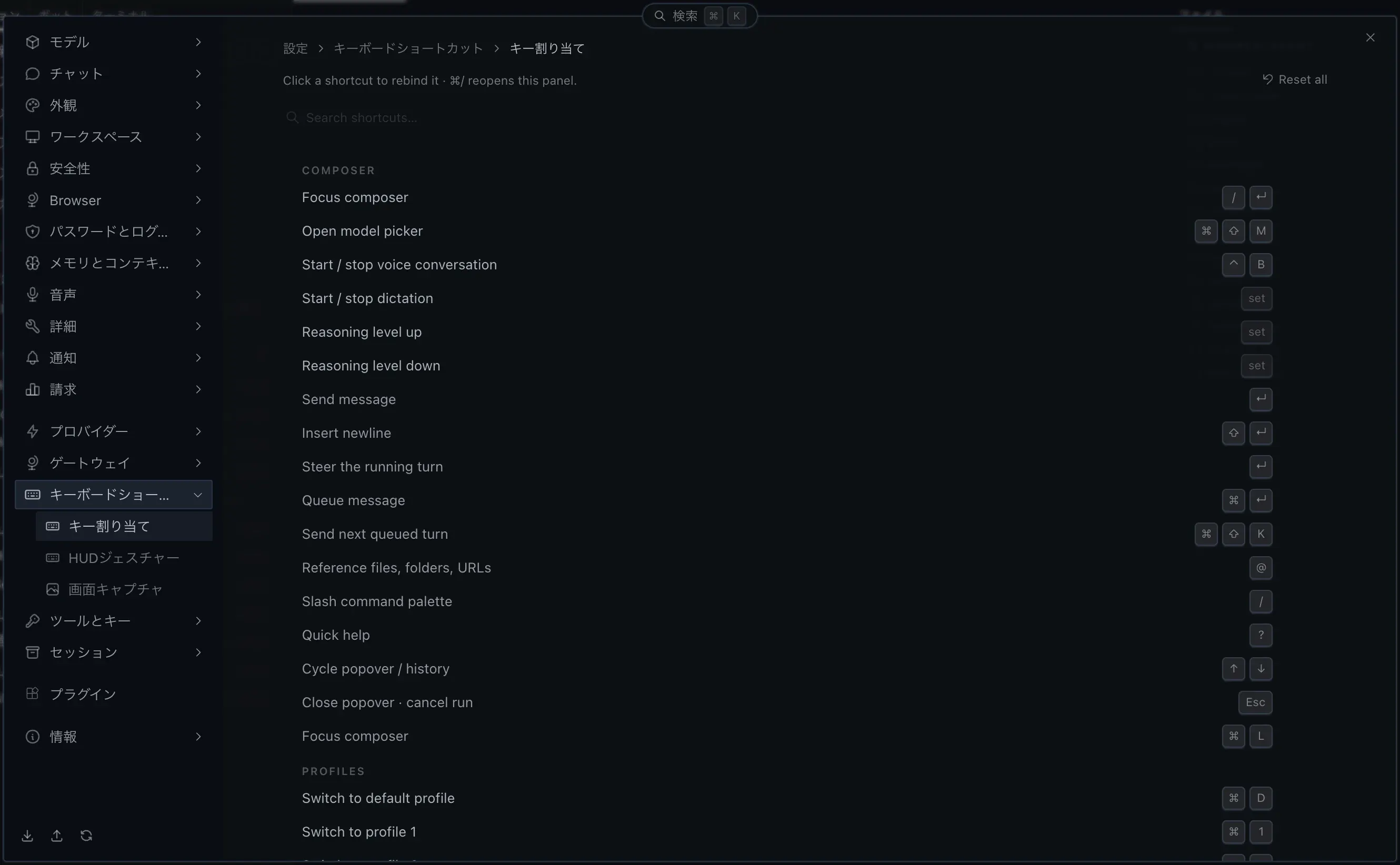
表示値は環境依存の例。リバインド済みの環境では既定キーと異なる。
キー割り当て
Section titled “キー割り当て”すべてのキーボードショートカットをカテゴリ別に一覧表示し、検索、クリックによるリバインド(キーの割り当て直し)、Clear、個別・全体のリセット、競合の警告表示まで行える。
カテゴリ別一覧
Section titled “カテゴリ別一覧”操作は次の 5 カテゴリに分かれて表示される(表示順もこのとおり)。
| 画面表示 | 内容 |
|---|---|
| Composer | 入力欄まわり。フォーカス、モデルピッカー、音声会話・音声入力の開始 / 停止、推論レベルの上げ下げなど |
| Profiles | 既定プロファイルへの切り替え、番号付きスロット切り替え、前後循環など |
| Session | 新規セッション、タブ / ウィンドウ、セッション移動、会話の 1 ページスクロール、worktree 作成など |
| Navigation | コマンドパレット、設定、スキルとツールなど各画面への移動 |
| View | タブ番号での切り替え、サイドバー・レビューペイン・ターミナルの開閉、セッションのグループ切り替え、シンプルモードの切り替え、ライト / ダーク切り替えなど |
- カテゴリ見出しをクリックすると、そのカテゴリを折りたたみ / 展開できる。
⌘1〜⌘9は「Switch to tab N」(View)と「Switch to profile N」(Profiles)の両方の既定キーで、状況に応じて使い分けられる。タブバーがあるときはタブ N へ(ポインタの下のタブ帯、フォーカスのあるタブ帯、ワークスペースの順に対象を探す)、タブバーが無いときはプロファイル N へ切り替わる。- 新しい操作「Start / stop dictation」「Reasoning level up / down」「Cycle session grouping」「Toggle profile rail」「Toggle Simple mode」は既定キーなし(「set」表示)。「Reasoning level up / down」に修飾キー付きの組み合わせを割り当てると、入力欄にフォーカスがあっても効く。
- アプリやプラグインが追加する操作(「Toggle layout edit mode」
⌘ ⇧ \、Kanban 有効時の「カンバン: 新しいタスク」⌘ ⌥ Nなど)は View の末尾近くに並ぶ。 - リバインドできない固定ショートカットは、Composer と View の各カテゴリ末尾に読み取り専用の行として薄い表示で並ぶ。読み取り専用の行を持つのはこの 2 カテゴリだけで、Profiles・Session・Navigation には並ばない。クリックしても変更できない。
- Composer 末尾: 送信
↵、改行⇧ ↵、ステア↵、キュー⌘ ↵、次のキュー送信⌘ ⇧ K、@参照、/パレット、?ヘルプ、履歴↑ ↓、Esc、そして 2 つめの「Focus composer」⌘ L(どこからでもコンポーザーへフォーカスを移す固定キー。先頭のリバインド可能な「Focus composer」/↵と同じラベルで 2 回表示される)。 - View 末尾: 「Send selection to composer」
⌘ L(ターミナルやプレビューで選択したテキストを文脈としてコンポーザーへ送る。⌘ Lはコンポーザーへのフォーカスと選択送りを兼ね、選択があるときは選択送りが優先される)、「Copy terminal selection」⌘ C、「Paste into terminal」⌘ V(Windows / Linux はCtrl ⇧ C/Ctrl ⇧ V)、「Move HUD to pointer (global, while HUD is open)」⌘ ⇧ G(HUD モード中だけ OS 全体で効くグローバルキー)。
- Composer 末尾: 送信
- 既定でキーを持たない操作(「Archive current session」「Pin / unpin current session」「Create profile」、Navigation の各画面を開く操作など)は「set」表示で並び、必要なものだけ割り当てる。
- このタブ自体を開く操作(
keybinds.openPanel)は一覧の行としては表示されず、見出し下の説明文「Click a shortcut to rebind it · ⌘/ reopens this panel.」に現在のキーが示される。
- 上部の検索欄(プレースホルダー「Search shortcuts…」)に入力すると、操作名(英語ラベル)または内部 ID の部分一致で絞り込まれる。読み取り専用ショートカットも検索対象。
- 検索中はカテゴリの折りたたみ状態を無視してフラットに表示される。
- 一致がない場合は「—」とだけ表示される。
リバインドの手順
Section titled “リバインドの手順”- 前提: Hermes Desktop で設定画面を開けること。対象の操作がリバインド可能(読み取り専用でない)こと。
- 操作:
- 設定ナビの「キーボードショートカット」>「キー割り当て」を開くか、
⌘/を押す。 - 変更したい操作の行で、右側のキー表示(キーキャップ)をクリックする。キーが未割り当ての操作は「set」と表示されたキャップをクリックする。
- 表示が「Press a key…」に変わったら、割り当てたい組み合わせを押す。取り消す場合は
Escを押す。
- 設定ナビの「キーボードショートカット」>「キー割り当て」を開くか、
- 期待結果: 押した組み合わせがその操作の新しいキーになり、即座に有効になる。キャプチャ中は押したキーが他の操作を起動しない(たとえば
⌘Kを押してもコマンドパレットは開かず、割り当てとして記録される)。キャプチャで確定するのは 1 つの組み合わせで、既定で複数キーを持つ操作(⌘K/⌘Pの 2 本立てなど)も押した 1 つに置き換わる。 - うまくいかないとき: 行に黄色の警告アイコンが出ていないか(下記「競合の表示」)、OS 側が予約するキー(macOS の
⌘Tabなど)を割り当てていないかを確認する。割り当てはこの端末のローカルストレージ(キーhermes.desktop.keybinds)に既定との差分だけが保存されるため、別の端末には引き継がれない。
Clear とリセット
Section titled “Clear とリセット”- Clear ─ 既定のままでキーが割り当てられている行にマウスを載せると、右端に × ボタン(ツールチップ「Clear」)が現れる。クリックするとその操作の割り当てを外し、未割り当て(「set」表示)にする。既定キーが不要な操作(たとえば
⌘ Bのサイドバー開閉)を無効化したいときに使う。 - 個別リセット ─ 既定から変更した行(Clear で外した行を含む)にマウスを載せると、同じ位置にリセットボタン(ツールチップ「Reset to default」)が現れる。クリックでその操作だけ既定に戻る。
- 全体リセット ─ 上部の「Reset all」で、すべての割り当てを出荷時の既定に戻す。
同じキーの組み合わせが複数の操作に割り当てられていると、該当行に黄色の警告アイコンが表示され、ツールチップに「Also bound to “(相手の操作名)”」と競合先が示される。競合したままでも保存はされるが、実行時にそのキーで動くのは内部の登録順で先にある 1 つの操作だけになる。警告アイコンの行のどちらかをリバインドして競合を解消する。
コマンドパレットと設定内検索
Section titled “コマンドパレットと設定内検索”⌘ Kまたは⌘ P(nav.commandPalette)でコマンドパレットが開く。スラッシュコマンド/paletteも同じパレットを開く(説明「Open the fuzzy command palette (also Ctrl+P)」)。パレットの各行には現在の割り当てキーが表示され、ここでリバインド結果を確かめられる。- 設定画面の上端中央にある「検索 ⌘ K」ピルは独立した検索欄ではなく、クリックするか文字を打ち始めると同じコマンドパレットが設定スコープで開き、全設定項目・子項目・資格情報行・デスクトップ / エージェントプラグインの行を横断検索できる。ピルに表示されるキーは
nav.commandPaletteの割り当てに追随する。
プラグイン提供アクション
Section titled “プラグイン提供アクション”プラグインが提供するアクションもこの一覧に組み込まれ、プラグインの有効化・無効化に合わせてライブで行が現れたり消えたりする。組み込みの操作と同じようにリバインドでき、変更はプラグインを入れ直しても保持される。プラグイン側が既定キーを持たない場合は未割り当て(「set」表示)で並ぶ。
HUDジェスチャー
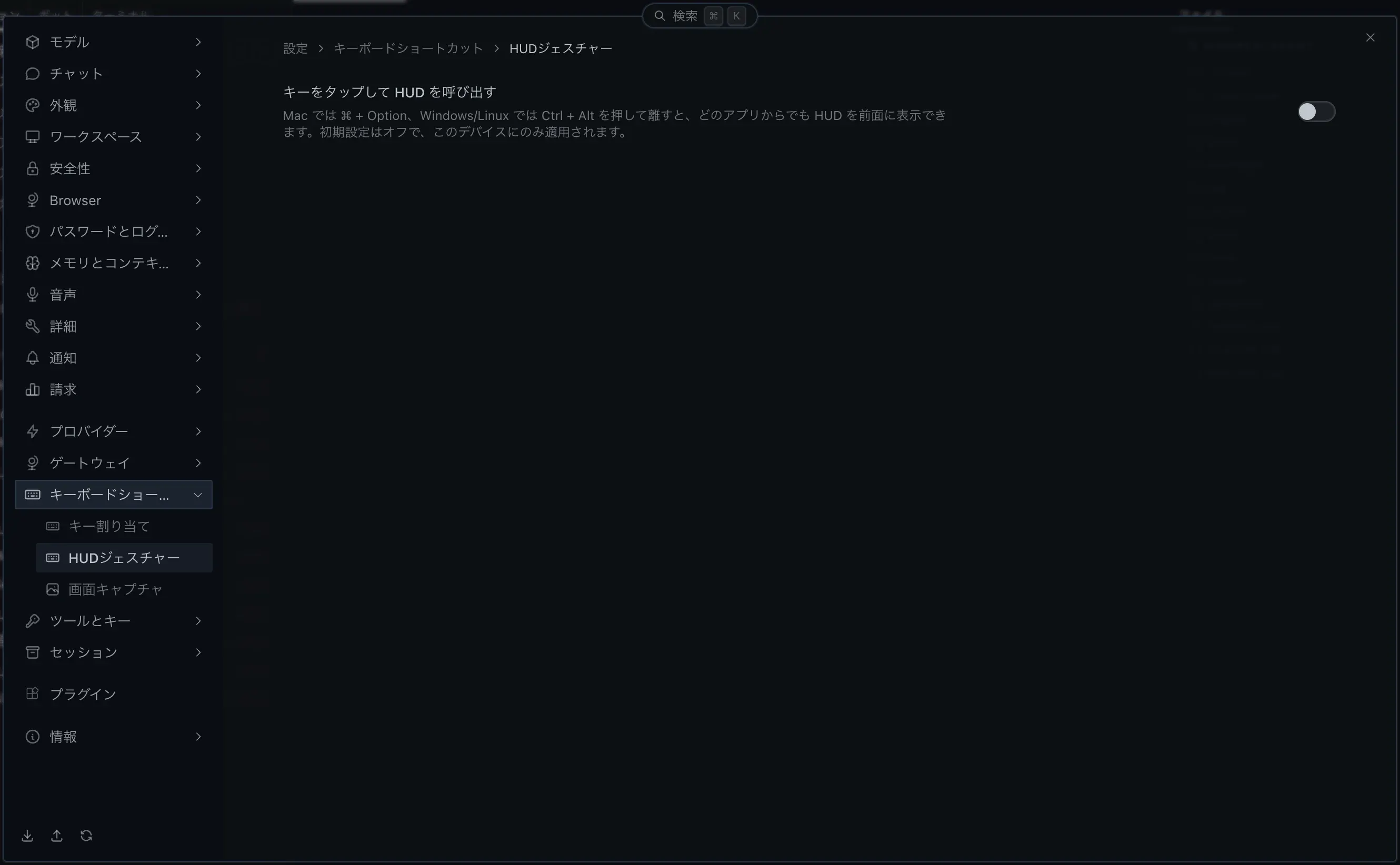
Section titled “HUDジェスチャー”修飾キーを押して離すだけで、どのアプリを使っていても HUD を前面に呼び出せる子項目。
| 項目 | 既定 | 内容 |
|---|---|---|
| キーをタップして HUD を呼び出す | オフ | 説明「Mac では ⌘ + Option、Windows/Linux では Ctrl + Alt を押して離すと、どのアプリからでも HUD を前面に表示できます。初期設定はオフで、このデバイスにのみ適用されます。」 |
- 前提: macOS では入力監視の許可が必要。Linux は X11 セッションが必要で、Wayland には対応していない。
- 操作: トグルをオンにし、Hermes 以外のアプリを前面にした状態で
⌘ + Option(Windows / Linux はCtrl + Alt)を押して離す。 - 期待結果: HUD が前面に表示される。Hermes 内の HUD 切り替え
⌘ ⇧ H(Toggle HUD mode)はこのトグルと関係なく使える。 - 失敗時: トグルの下に出る注記と「再試行」で対処する。
| 注記 | 対処 |
|---|---|
| 入力監視の許可が必要 | 「システム設定 → プライバシーとセキュリティ → 入力監視で Hermes を許可し、再試行してください。」。このジェスチャーはキー入力の記録や画面の撮影を行わない |
| ヘルパーを起動できなかった | 「再試行するか Hermes を再起動してください。」 |
| ヘルパーが含まれていない | 「Hermes を更新または再インストールしてから再試行してください。」 |
| 非対応のデスクトップセッション | 「Linux では X11 が必要です。Wayland には対応していません。」 |
画面キャプチャ
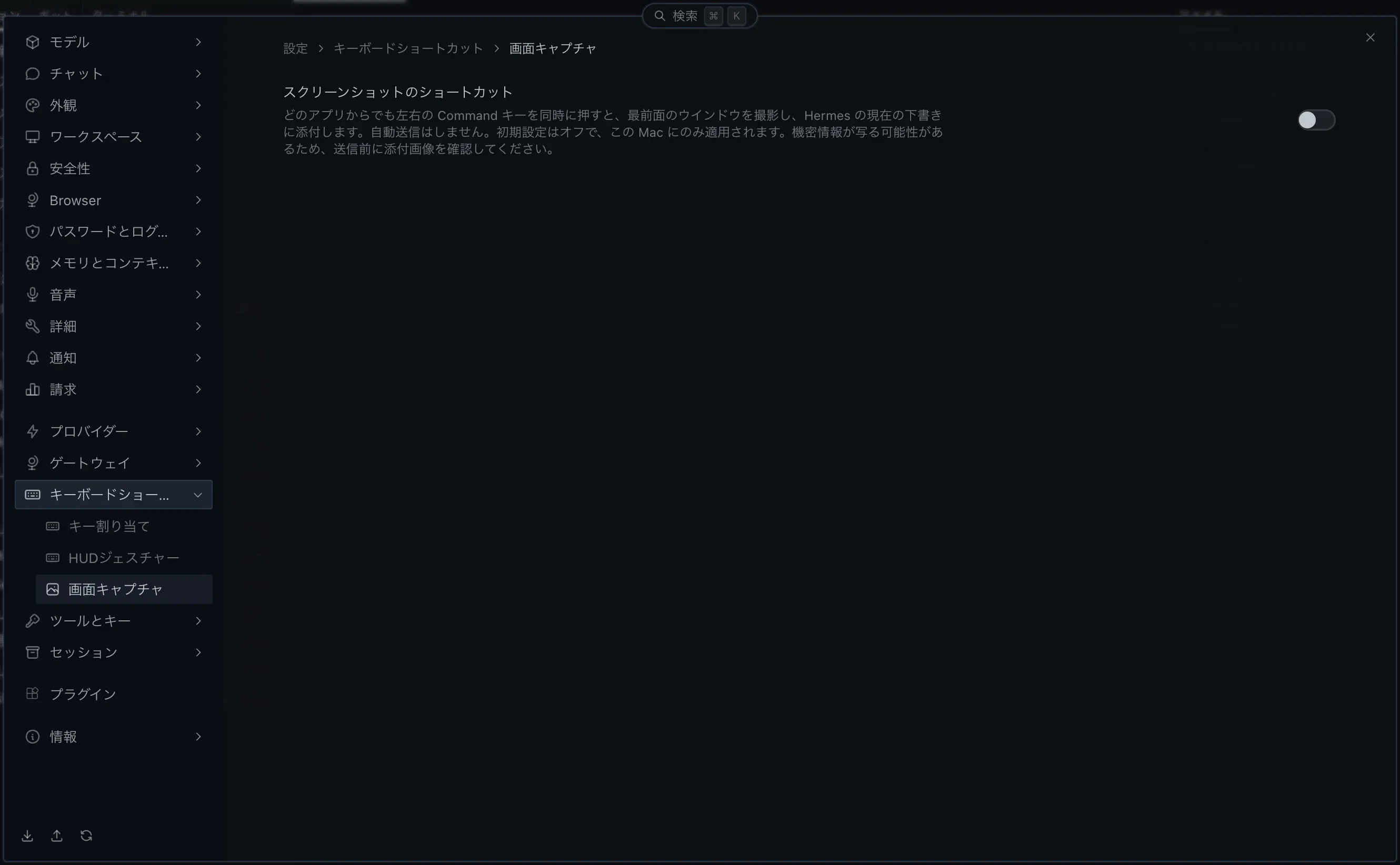
Section titled “画面キャプチャ”左右の Command キーを同時に押すと、最前面のウインドウを撮影して Hermes の下書きに添付する子項目。
| 項目 | 既定 | 内容 |
|---|---|---|
| スクリーンショットのショートカット | オフ | 説明「どのアプリからでも左右の Command キーを同時に押すと、最前面のウインドウを撮影し、Hermes の現在の下書きに添付します。自動送信はしません。初期設定はオフで、この Mac にのみ適用されます。機密情報が写る可能性があるため、送信前に添付画像を確認してください。」 |
トグルをオンにすると、その下に状態行と「システム設定を開く」「再試行」のボタンが出る。
| 状態 | 意味・対処 |
|---|---|
| 確認中 | 「スクリーンショットのショートカットを確認中…」 |
| 開始中 | 「ショートカットの検出を開始しています。まだ使用できません。」 |
| 使用可能 | 「ショートカットを使用できます。撮影した画像は現在の下書きに添付され、送信はされません。」 |
| 入力監視の許可が必要 | 他のアプリが前面にある間も両方の Command キーを検出するための許可。「システム設定 → プライバシーとセキュリティ → 入力監視」で Hermes を許可して再試行する |
| 画面収録の許可が必要 | 最前面のウインドウを撮影するための許可。「システム設定 → プライバシーとセキュリティ → 画面収録」で Hermes を許可して再試行する。macOS に求められたら Hermes を再起動する |
| 使用不可 | 「スクリーンショットのショートカットは使用できません。再試行するか、オフにしてください。」 |
- 前提: macOS で、Hermes に入力監視と画面収録の許可を与えられること。
- 操作: トグルをオンにし、状態が「使用可能」になったら、撮影したいアプリを前面にして左右の Command キーを同時に押す。
- 期待結果: 最前面のウインドウの画像が、Hermes の現在の下書きに添付される。送信はされないので、添付画像に機密情報が写っていないか確かめてから送る。
- 失敗時: 状態行の案内に従って「システム設定を開く」から許可を与え、「再試行」を押す。撮影に失敗したときは「最前面のウインドウを撮影できませんでした。添付も送信もされていません。」、撮影中に下書きが切り替わったときは「撮影中に現在の下書きが変わりました。画像は添付も送信もされていません。」と表示される。
- キーボードショートカット ─ 既定キーの一覧と使い方
- 全設定項目索引
© 2026 Hermes Desktop ガイド(非公式)。引用・部分転載は、出典として本ページへのリンクを添えていただければ歓迎します。記事全文の無断複製・転載はご遠慮ください。