パスワードとログイン
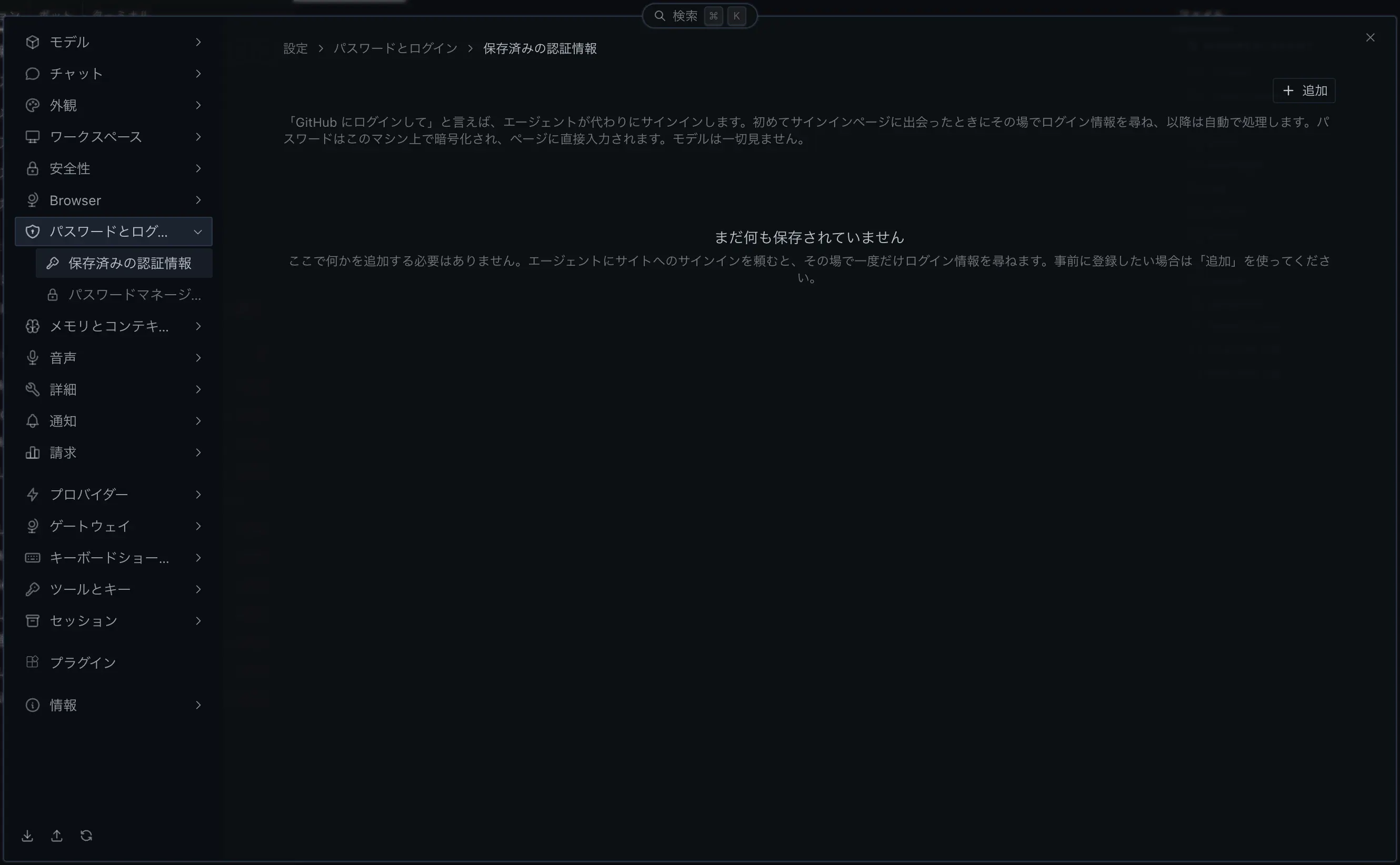
エージェントがブラウザー操作中にサインインページへ来たとき、代わりにログインさせるための認証情報(パスワード、2FA の認証キー、支払いカード、住所)を管理する。画面の説明どおり、「GitHub にログインして」と頼むとエージェントがサインインし、パスワードはこのマシン上で暗号化されてページへ直接入力される。モデルがパスワードを見ることはない。
この画面は Obsidian などのノートアプリの「Vault」とは関係しない。ブラウザー自動ログイン専用の認証情報ボールトである。
設定サイドバーの「パスワードとログイン」を選ぶと、次の 2 つの子項目が開く。画面を開いた直後は先頭の「保存済みの認証情報」が表示される。
| 子項目 | 主な内容 |
|---|---|
| 保存済みの認証情報 | Hermes が暗号化して保存するログイン情報・支払いカード・住所の一覧と追加・削除 |
| パスワードマネージャー | 1Password / Bitwarden との連携と、ロック・ロック解除 |
複数のプロファイルを持つ環境では、画面上部に「適用対象」チップが表示され、どのプロファイルのボールトを編集するかを選べる(プロファイルが 1 つだけなら表示されない)。保存した認証情報はプロファイルごとに分かれる。プロファイルの概念は プロファイル管理 を参照。
保存済みの認証情報
Section titled “保存済みの認証情報”事前の登録は必須ではない。何も保存していなければ「まだ何も保存されていません」と表示され、エージェントにサイトへのサインインを頼んだときに、その場で一度だけログイン情報を尋ねられる(後述の「チャット中に出るダイアログ」)。事前に登録したい場合は右上の「追加」を使う。
保存済みの項目は「N 件保存済み」の件数とともに一覧になる。各行には次の情報が並ぶ。
- ラベルと種類(ログイン / 支払いカード / 住所)。認証キーを保存したログインには「2FA 自動」が付く。
- 識別子(メールアドレスなど)、サイトのオリジン、「追加日」。
- ゴミ箱アイコンで削除する。確認ダイアログ「この項目を削除しますか?」が出て、削除は元に戻せない。
- パスワードマネージャーから読み込んだ項目は、この画面からは削除できず、取得元の名前が表示される。
追加ダイアログ
Section titled “追加ダイアログ”「追加」を押すと「ログイン情報・カード・住所を追加」ダイアログが開く。「種類」で選んだ内容に応じて入力欄が変わる。
| 種類 | 入力欄 | 必須 |
|---|---|---|
| 共通 | 種類(既定「ログイン」)、ラベル、サイトのオリジン | ラベルとサイトのオリジンは必須。オリジンは https://example.com のような URL |
| ログイン | 識別子の種類(メール / 電話番号 / ユーザー名)、識別子、パスワード、認証キー(任意) | 識別子とパスワードは必須 |
| 支払いカード | カード番号、カード名義、有効期限(月・年)、CVC、郵便番号 | ─ |
| 住所 | 住所 1 行目、住所 2 行目(任意)、市区町村、都道府県 / 地域、郵便番号、国 | ─ |
「サイトのオリジン」は、どのサイトでその項目を使うかを決める。支払いカードと住所でも入力が必要で、決済ページのあるサイトのオリジンを入れる。
「認証キー」は、サイトで 2FA(2 段階認証)を有効にするときに表示される「セットアップキー」(Base32 のシークレットまたは otpauth:// リンク)。保存すると Hermes がワンタイムコードを生成して自動入力する。
手順: ログイン情報を事前に登録する
Section titled “手順: ログイン情報を事前に登録する”- 前提: 登録したいサイトのオリジン(例:
https://github.com)と、ログインに使う識別子・パスワードが分かっている。 - 操作: 設定 > パスワードとログイン > 保存済みの認証情報 で「追加」を押す。「種類」を「ログイン」にし、ラベル、サイトのオリジン、識別子、パスワードを入れて「保存」を押す。2FA を自動化したい場合は「認証キー」も入れる。
- 期待結果: 「保存しました。」と表示され、一覧に項目が加わる。以後、エージェントにそのサイトへのサインインを頼むと、保存した情報で自動的にログインする。
- 失敗時: 「https://example.com のような有効な URL を入力してください。」と出た場合は、オリジンを
https://から始まる形に直す。サインイン時に使われない場合は、「適用対象」で選んだプロファイルと会話中のプロファイルが一致しているかを確認する。
パスワードマネージャー
Section titled “パスワードマネージャー”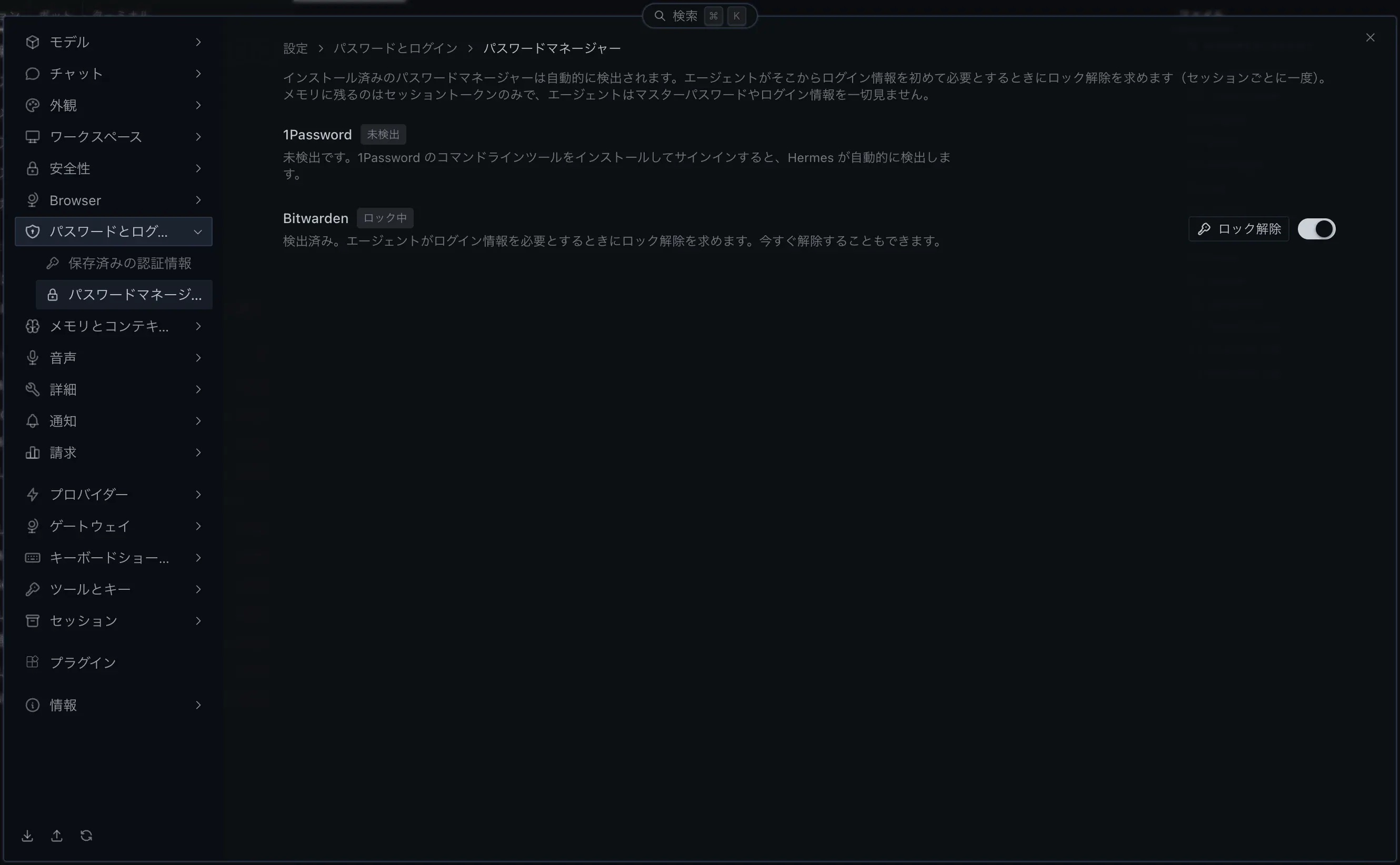
インストール済みのパスワードマネージャーを自動で検出し、そこに保存されたログイン情報をエージェントのサインインに使う。対応するのは 1Password と Bitwarden。
| 状態の表示 | 意味 | 操作 |
|---|---|---|
| 未検出 | そのマネージャーのコマンドラインツールが見つからない | コマンドラインツールをインストールしてサインインすると自動で検出される |
| オフ | 検出済みだが、Hermes では無効にしている | トグルをオンにする |
| ロック中 | 検出済み。エージェントがログイン情報を必要とするときにロック解除を求める | 「ロック解除」で今すぐ解除することもできる |
| ロック解除済み | このセッションでロック解除済み | 「ロック」で手動でロックできる |
- 既定は有効: 検出されたマネージャーは既定でオンになる。トグルをオフにすると、
config.yamlにvault.<名前>.enabled: false(vault.onepassword.enabled/vault.bitwarden.enabled)が書き込まれ、そのマネージャーはロックされる。 - ロック解除: 「ロック解除」を押すと「(名前) のロックを解除」ダイアログが開き、マスターパスワードを入力する。マスターパスワードはこのマシン上のパスワードマネージャーに渡された後に破棄され、保存・記録されることも、エージェントに表示されることもない。メモリに残るのはセッショントークンだけ。
- 自動ロック: ロック解除後、30 分間操作がないか Hermes を閉じると自動でロックされる。
- ロック中のまま使い始めても、エージェントがログイン情報を初めて必要とした時点で(セッションごとに一度)ロック解除を求められる。
チャット中に出るダイアログ
Section titled “チャット中に出るダイアログ”エージェントがサインインを進める途中で、チャット画面に次のダイアログが出ることがある。いずれもモデルには入力内容が渡らない。
| ダイアログ | 出る場面 | 選択肢 |
|---|---|---|
| (名前) のロックを解除 | パスワードマネージャーに保存されたログインを使おうとしたが、ロック中 | マスターパスワードを入れて「ロック解除」 / 「ロックしたまま」 |
| (サイト) のログイン情報を保存しますか? | サインインページに到達したが、保存済みのログイン情報が無い | メールアドレスまたはユーザー名とパスワードを入れて「保存してサインイン」 / 「保存しない」 |
| (サイト) の確認コード | サイトがワンタイムコード(SMS・メール・認証アプリ)を求めている | コードを入れて「コードを入力」 / 「スキップ」 |
「保存してサインイン」で保存した情報は、この画面の「保存済みの認証情報」に加わる。確認コードを毎回入れたくない場合は、そのログインに認証キーを保存すると、以後は Hermes がコードを自動入力する。
安全上の注意
Section titled “安全上の注意”- 保存した認証情報はこのマシン上で暗号化される。ただし、このマシンの利用者アカウントにアクセスできる人は Hermes を通じて保存済みのログインを使える可能性がある。共有のコンピューターでは保存しない。
- 支払いカードを保存すると、エージェントが決済フォームに入力できるようになる。購入を任せる予定がなければ保存しない。
- 不要になった項目は一覧から削除する。パスワードマネージャー由来の項目は、マネージャー側で管理する。
- ブラウザーのログイン状態(Cookie)をそのまま使わせる方法は別の設定で、Browser の「Use My Real Browser Profile」にある。
© 2026 Hermes Desktop ガイド(非公式)。引用・部分転載は、出典として本ページへのリンクを添えていただければ歓迎します。記事全文の無断複製・転載はご遠慮ください。